Blenderチュートリアル
Blenderで印刷用に3Dモデルを分割する方法をステップごとに解説
このガイドでは、Blenderで印刷用の3Dモデルを、確認しやすいきれいなパーツに分割する手順を紹介します。メッシュを準備し、切断位置を決め、分割結果を別々のパーツにして、スライス用にエクスポートします。
切断する前に
事前準備
きれいに分割するには、メッシュに問題がなく、完成後の継ぎ目をどこに配置するかが明確であることが重要です。
作業の流れ
番号付きの手順
このBlenderでの手順に従えば、元のモデルを失ったり、未検証の形状をエクスポートしたりせずに、3Dモデルを分割できます。
-
1
メッシュを準備して複製する
Blenderでモデルを開き、オブジェクトのスケールを適用して、編集モードで表面を確認します。バックアップを保存してからオブジェクトを複製し、切断をやり直す必要が生じても元のモデルを使えるようにしておきます。
-
2
切断位置を決めて適用する
両方のパーツに安定した底面を作れるか、組み立てやすい継ぎ目になる平面を選びます。直線的に分割する場合はBisectを使い、独自の形状に沿って分割する必要がある場合はブーリアンカッターを使います。切断面が見える状態にして、複数の角度からプレビューを確認します。
-
3
パーツを分離し、切断面を閉じてエクスポートする
できた領域をそれぞれオブジェクトに分離し、開いた境界を埋めて法線を再計算します。オブジェクトモードで各パーツが閉じたソリッドであることを確認してから、選択したパーツをスライサー用に個別のSTLファイルとしてエクスポートします。
簡単な確認項目
よくあるエラーと修正方法
以下の確認項目は、Blender上では分割が正しく見えても、スライス時に失敗する原因を見つけるのに役立ちます。
- カットを適用する前に、X、Y、Zの各方向から継ぎ目を確認します。
- 3 軸
- 残すモデル側と、新しくできた切断面の両方を確認します。
- 2 両側
- スライサーに送る前に、エクスポートする各パーツがそれぞれ閉じたメッシュになっていることを確認します。
- 1 メッシュ
適切な方法を選ぶ
応用のヒント
Blenderではジオメトリや継ぎ目の設計を細かく制御できます。一方、STLがすでに完成していて、実用的な分割だけが必要な場合は、専用の3D分割ツールのほうが適していることが多いです。
| Blenderでのカット手順 | 専用の3D分割ツール | |
|---|---|---|
| 適している開始時点 | モディファイア、マテリアル、またはカスタムの継ぎ目を含む編集可能な元ファイル | シンプルにパーツ分割したい完成済みのSTL |
| カットの制御 | 平面、ブーリアン形状、オブジェクト境界を細かく制御 | 既存のメッシュの分割に特化した操作 |
| メッシュの修復 | 法線の確認、面の穴埋め、トポロジーの手動修復が可能 | 修復オプションは分割方法と入力メッシュによって異なる |
| 習得のしやすさ | Blenderではモデリングワークフロー全体を扱えるため、セットアップが増える | 用意済みのSTLならモデリングの手間が少ない |
| 再現性 | 操作をBlenderファイルまたはモディファイアスタックに保存する場合に最適 | エクスポートしたモデルを一度だけ素早く分割するのに便利 |
| 最終確認 | Blenderで各オブジェクトを確認してから、スライサーのプレビューを確認する | 分割してエクスポートした後も、スライサーのプレビューが必要 |
限界を把握する
高度なヒント:方法の限界
Blenderのチュートリアルではジオメトリのワークフローを説明できますが、どの分割方法でも印刷やモデリングに関する制約をすべてなくすことはできません。
カットしたからといって、印刷可能なベースが保証されるわけではない
数学的にきれいな分割でも、両方のパーツに扱いにくいオーバーハングや非常に小さな接地面が残ることがあります。
代わりに行うこと
継ぎ目を回転させる、小さな位置合わせ用フィーチャーを追加する、またはスライサーで各パーツの向きを変える。
ブーリアンの結果でメッシュの問題が露呈することがある
非マニフォールドエッジ、重なり合うシェル、反転した法線、非常に薄い壁によって、面が欠落したり意図せず作成されたりすることがあります。
代わりに行うこと
スケールを適用し、法線を確認し、3D Print Toolboxのチェックを使用して、エクスポート前に元データを修復する。
継ぎ目には組み立ての計画が必要になる場合がある
2つのパーツは形状的には適合していても、印刷後に接着したり、ピンで固定したり、位置を合わせたりするのが難しいことがあります。
代わりに行うこと
モデルで可能な場合は、平らな位置決め面、ダボ穴、または浅いキー付きジョイントを追加する。
STLのエクスポートではBlenderシーンのコンテキストが失われる
STLに含まれるのは表面ジオメトリであり、Blenderのコレクション、モディファイア、マテリアル、編集履歴は含まれません。
代わりに行うこと
元のBlenderファイルを信頼できる唯一のソースとして保持し、検証後にのみ、明確な名前を付けたパーツを書き出します。
結果を確認する
高度なヒント:見た目を比較する
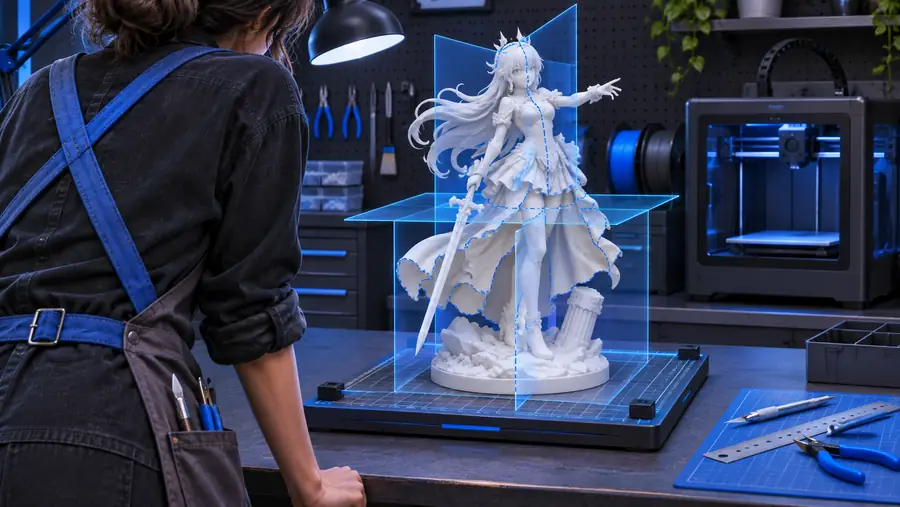
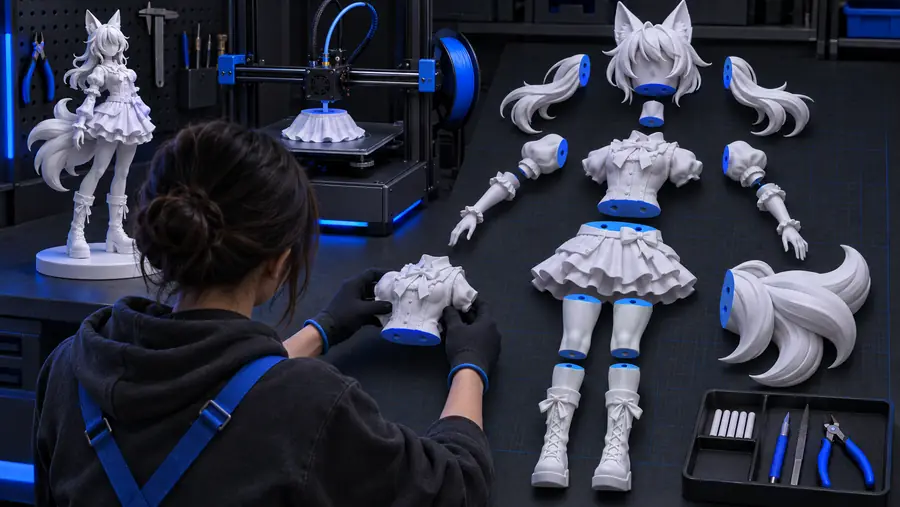
有用な結果とは、単に2つのオブジェクトに分かれていることではありません。各パーツには意図した分割面、閉じたサーフェス、そして印刷に適した無理のない向きが必要です。
分割前分割後次のステップの準備ができました
高度なヒント:ワークフローを仕上げる
Blenderでのカットが見た目とメッシュのチェックを通過したら、各パーツを分かりやすいファイル名で書き出し、スライサーで開きます。元のデータがすでにSTLで、カスタムトポロジーの作業が必要ない場合は、3D分割ツールを使ってより直接的に分割してください。目標は、きれいにスライスでき、計画どおりに組み合わさり、元のファイルから簡単に修正できる2つのパーツを作ることです。
Blenderのジオメトリから印刷可能なパーツへ移行する
- 元のBlenderファイルは変更せずに保持する
- すべてのパーツをスライサーでプレビューする
- パーツと向きが分かる名前を付けて書き出す
よくある質問
チュートリアルFAQ
これらの回答では、Blenderで印刷用の3Dモデルを分割するワークフローに関する実用的な疑問を解説します。
モデルを開いて複製し、スケールを適用してから、Bisectまたはブールカッターを使って分割面を定義します。生成された領域を分離し、開いた境界を閉じ、法線を再計算してから、閉じた各パーツを個別のSTLとして書き出します。
はい。STLをインポートし、スケールとメッシュの状態を確認してから、カット用の平面またはブールオブジェクトを使って分割します。Blenderで分離と書き出しを行えますが、最終的なパーツはスライサーでも確認してください。
Bisectは、直線的な平面カットに適した実用的な選択肢です。制御された操作で片側を分割して削除できます。継ぎ目をカスタムカッターの形状に沿わせる必要がある場合は、Boolean Differenceのほうが柔軟です。
一般的な原因には、開いた境界、反転した法線、非多様体エッジ、自己交差、または選択した印刷設定に対して薄すぎる壁などがあります。分離後に両方のオブジェクトを確認し、メッシュを修復して、スライサーに警告ではなくソリッド領域が表示されることを確認してください。
編集前にBlenderファイルを保存し、カットを適用する前に元のオブジェクトを複製してください。元のオブジェクトは非表示にするか別のコレクションに保管し、検証済みのパーツのみを、内容が明確に分かる名前を付けたコピーとしてエクスポートしてください。