Tutoriel Blender
comment séparer un modèle 3D pour l'impression dans Blender, étape par étape
Ce guide explique comment séparer un modèle 3D pour les flux de travail d'impression dans Blender en parties propres et faciles à inspecter. Vous préparerez le maillage, placerez une coupe, séparerez le résultat et exporterez les parties pour le tranchage.
Avant de couper
Prérequis
Une séparation propre commence par un maillage sain et une idée claire de l'emplacement de la jointure finale.
- qu'est-ce qu'un séparateur 3D pour les débutants Comprenez le concept de base avant de choisir un plan de coupe, une jointure ou une disposition des pièces.
- séparer un modèle 3D pour l'impression Découvrez comment la séparation des pièces s'intègre aux supports, à la taille du plateau, à l'orientation et à l'assemblage final.
- séparer un fichier STL en plusieurs parties en ligne Utilisez une méthode axée sur les fichiers STL lorsque le maillage a déjà été exporté depuis Blender.
Le flux de travail
Étapes numérotées
Utilisez cette séquence Blender reproductible pour séparer un modèle 3D sans perdre l'original ni exporter une géométrie non testée.
-
1
Préparer et dupliquer le maillage
Ouvrez le modèle dans Blender, appliquez l'échelle de l'objet et inspectez la surface en mode Édition. Enregistrez une sauvegarde, puis dupliquez l'objet afin de conserver la source intacte si la coupe doit être modifiée.
-
2
Positionner et appliquer la coupe
Choisissez un plan qui offre aux deux parties une base stable ou une jointure d'assemblage pratique. Utilisez Bisect pour une division droite, ou un opérateur booléen lorsque la séparation doit suivre une forme personnalisée. Gardez le côté coupé visible et vérifiez l'aperçu sous plusieurs angles.
-
3
Séparer, fermer et exporter
Séparez les régions obtenues en objets, comblez toute bordure ouverte et recalculez les normales. En mode Objet, vérifiez que chaque pièce est un solide fermé, puis exportez les éléments sélectionnés dans des fichiers STL distincts pour le trancheur.
Vérifications rapides
Erreurs courantes et solutions
Ces points de contrôle permettent de détecter les problèmes qui donnent le plus souvent l’impression qu’une séparation dans Blender est correcte à l’écran, mais qui échouent lors du tranchage.
- Vérifiez la jointure depuis les points de vue X, Y et Z avant d’appliquer la découpe.
- 3 axes
- Examinez à la fois le côté du modèle conservé et le nouveau côté découpé.
- 2 côtés
- Traitez chaque pièce exportée comme un maillage fermé unique avant de l’envoyer à un trancheur.
- 1 maillage
Choisissez la bonne méthode
Conseils avancés
Blender vous donne le contrôle sur la géométrie et la conception de la jointure ; un séparateur 3D dédié est souvent préférable lorsque le STL est déjà terminé et nécessite uniquement une séparation pratique.
| Flux de travail de découpe dans Blender | Séparateur 3D dédié | |
|---|---|---|
| Meilleur point de départ | Fichier source modifiable avec modificateurs, matériaux ou jointure personnalisée | STL terminé nécessitant une séparation simple en plusieurs pièces |
| Contrôle de la découpe | Contrôle précis des plans, des formes booléennes et des limites des objets | Commandes dédiées pour diviser un maillage existant |
| Réparation du maillage | Vous pouvez inspecter les normales, remplir les faces et réparer manuellement la topologie | Les options de réparation dépendent de la méthode du séparateur et du maillage d’entrée |
| Courbe d’apprentissage | Plus de préparation, car Blender donne accès à l’ensemble du processus de modélisation | Moins de travail de modélisation pour un STL préparé |
| Reproductibilité | Excellente lorsque l’opération est enregistrée dans un fichier Blender ou une pile de modificateurs | Utile pour diviser rapidement et ponctuellement des modèles exportés |
| Vérification finale | Inspectez chaque objet dans Blender, puis vérifiez l’aperçu dans le logiciel de tranchage | Un aperçu dans le logiciel de tranchage reste nécessaire après la division et l’exportation |
Connaître les limites
Conseils avancés : limites de chaque méthode
Un tutoriel Blender peut expliquer le processus de travail sur la géométrie, mais aucune méthode de division n’élimine toutes les contraintes d’impression ou de modélisation.
Une découpe ne garantit pas une base imprimable
Une division mathématiquement nette peut laisser les deux pièces avec des surplombs gênants ou de minuscules surfaces de contact.
Que faire à la place
Modifiez l’orientation de la ligne de jonction, ajoutez un petit élément d’alignement ou réorientez chaque pièce dans le logiciel de tranchage.
Les opérations booléennes peuvent révéler des problèmes de maillage
Les arêtes non-manifold, les coques qui se chevauchent, les normales inversées et les parois très fines peuvent créer des faces manquantes ou indésirables.
Que faire à la place
Appliquez l’échelle, inspectez les normales, utilisez les vérifications de 3D Print Toolbox et réparez le modèle source avant l’exportation.
La ligne de jonction peut nécessiter une préparation de l’assemblage
Deux pièces peuvent s’emboîter géométriquement tout en étant difficiles à coller, à fixer par des tiges ou à aligner après l’impression.
Que faire à la place
Ajoutez une surface plane de positionnement, des trous pour des chevilles ou un joint à détrompeur peu profond si le modèle le permet.
L’exportation au format STL supprime le contexte de la scène Blender
Un STL contient la géométrie de surface, mais pas vos collections, modificateurs, matériaux ni l’historique des modifications dans Blender.
Que faire à la place
Conservez le fichier Blender natif comme référence et n’exportez les pièces avec des noms explicites qu’après vérification.
Inspectez le résultat
Conseils avancés : comparaison visuelle
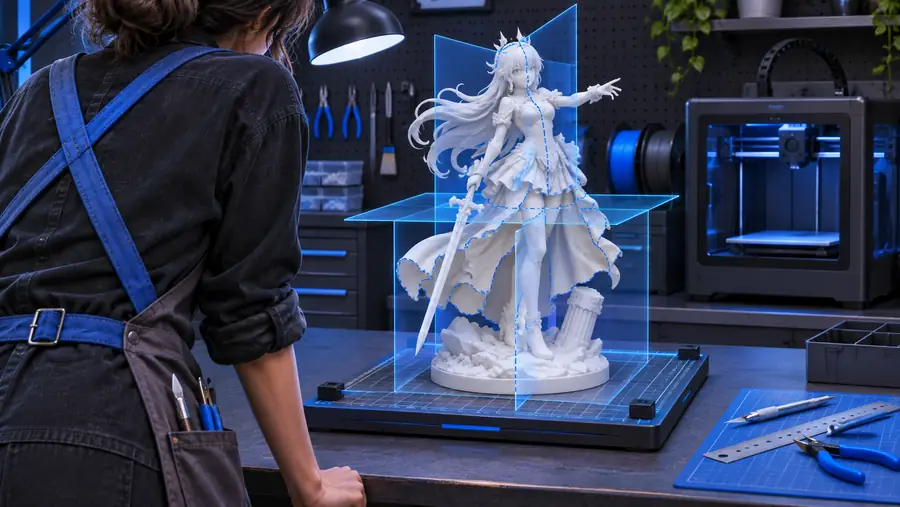
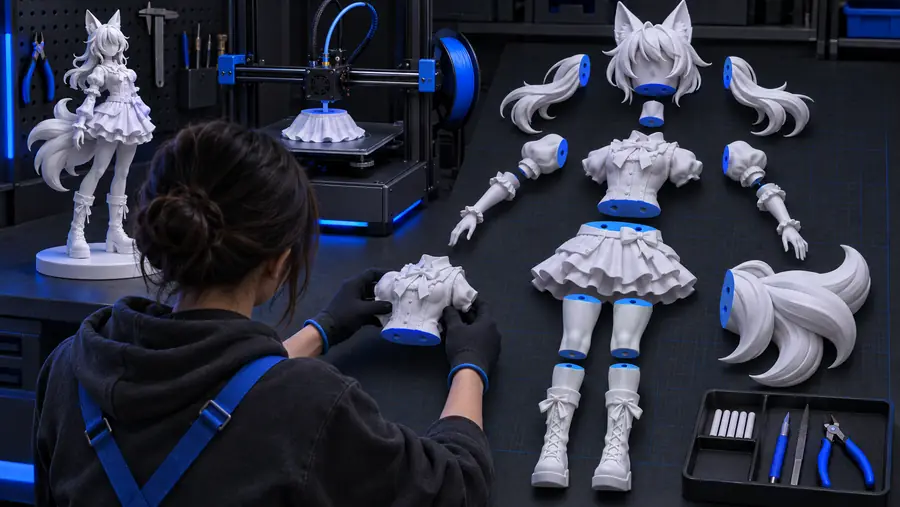
Le résultat attendu ne se limite pas à deux objets : chaque pièce doit avoir une ligne de séparation bien définie, des surfaces fermées et une orientation adaptée à l’impression.
Avant la découpeAprès la découpePrêt pour l’étape suivante
Conseils avancés : finaliser le processus
Une fois votre découpe dans Blender validée par les contrôles visuels et les vérifications du maillage, exportez chaque pièce avec un nom de fichier explicite et ouvrez-la dans votre logiciel de tranchage. Si le fichier source est déjà un STL et que vous n’avez pas besoin de modifier la topologie, utilisez le séparateur 3D pour le diviser plus directement. L’objectif est d’obtenir deux pièces qui se tranchent correctement, s’assemblent comme prévu et restent faciles à modifier à partir du fichier d’origine.
Passez de la géométrie Blender aux pièces imprimables
- Conservez le fichier Blender d’origine inchangé
- Prévisualisez chaque pièce dans le logiciel de tranchage
- Nommez les fichiers exportés selon la pièce et son orientation
Questions fréquentes
FAQ du tutoriel
Ces réponses abordent les questions pratiques liées à la découpe d’un modèle 3D pour l’impression dans Blender.
Ouvrez et dupliquez le modèle, appliquez son échelle, puis utilisez Bisect ou un objet booléen pour définir la ligne de séparation. Séparez les régions obtenues, fermez les contours ouverts, recalculez les normales et exportez chaque pièce fermée dans son propre fichier STL.
Oui. Importez le STL, vérifiez son échelle et l’état de son maillage, puis utilisez un plan de coupe ou un objet booléen pour le diviser. Blender permet de séparer et d’exporter les pièces, mais celles-ci doivent tout de même être vérifiées dans un logiciel de tranchage.
Bisect est un choix pratique pour une coupe plane droite, car il permet de diviser et de supprimer un côté lors d’une opération contrôlée. La différence booléenne est plus flexible lorsque le joint doit suivre la forme personnalisée d’un outil de coupe.
Les causes courantes incluent des limites ouvertes, des normales inversées, des arêtes non-manifold, des intersections avec soi-même ou des parois trop fines pour les paramètres d’impression sélectionnés. Inspectez les deux objets après la séparation, réparez le maillage et vérifiez que le slicer affiche des régions solides plutôt que des avertissements.
Enregistrez le fichier Blender avant toute modification et dupliquez l’objet source avant d’appliquer la coupe. Gardez l’original masqué ou dans une collection séparée, puis exportez uniquement des copies clairement nommées des pièces vérifiées.