Tutorial de Blender
como dividir um modelo 3D para impressão no Blender, passo a passo
Este guia mostra como dividir um modelo 3D para impressão no Blender em partes limpas e fáceis de inspecionar. Você preparará a malha, posicionará o corte, separará o resultado e exportará as partes para o fatiamento.
Antes de cortar
Pré-requisitos
Uma boa divisão começa com uma malha íntegra e uma ideia clara de onde ficará a linha de junção final.
- o que é um divisor 3D para iniciantes Entenda o conceito básico antes de escolher um plano de corte, uma linha de junção ou a disposição das partes.
- dividir modelo 3D para impressão Veja como a separação das partes se relaciona com suportes, tamanho da mesa de impressão, orientação e montagem final.
- dividir STL em partes online Use uma opção específica para STL quando a malha já tiver sido exportada do Blender.
O processo
Etapas numeradas
Siga esta sequência no Blender para dividir um modelo 3D sem perder o original nem exportar uma geometria que não foi verificada.
-
1
Prepare e duplique a malha
Abra o modelo no Blender, aplique a escala do objeto e inspecione a superfície no Modo de Edição. Salve uma cópia de segurança e duplique o objeto para manter a versão original disponível caso seja necessário revisar o corte.
-
2
Posicione e aplique o corte
Escolha um plano que ofereça uma base estável para ambas as partes ou uma linha de junção prática para a montagem. Use Bisect para uma divisão reta ou um cortador booleano quando o corte precisar seguir uma forma personalizada. Mantenha o lado cortado visível e verifique a prévia de vários ângulos.
-
3
Separe, feche e exporte
Separe as regiões resultantes em objetos, preencha qualquer limite aberto e recalcule as normais. No Modo de Objeto, confirme que cada parte é um sólido fechado e exporte as peças selecionadas como arquivos STL separados para o fatiador.
Verificações rápidas
Erros comuns e correções
Esses pontos de verificação identificam as falhas que mais frequentemente fazem um corte no Blender parecer correto na tela, mas falhar durante o fatiamento.
- Verifique a linha de corte pelas vistas dos eixos X, Y e Z antes de aplicar o corte.
- 3 eixos
- Inspecione tanto o lado preservado do modelo quanto o lado recém-criado pelo corte.
- 2 lados
- Trate cada peça exportada como uma malha fechada antes de enviá-la ao fatiador.
- 1 malha
Escolha o caminho certo
Dicas avançadas
O Blender oferece controle sobre a geometria e o design da linha de corte; um divisor 3D dedicado costuma ser melhor quando o STL já está finalizado e precisa apenas de uma divisão prática.
| Fluxo de trabalho de corte no Blender | Divisor 3D dedicado | |
|---|---|---|
| Melhor ponto de partida | Arquivo-fonte editável com modificadores, materiais ou uma linha de corte personalizada | STL finalizado que precisa de uma divisão simples da peça |
| Controle do corte | Controle preciso sobre planos, formas booleanas e limites dos objetos | Controles específicos para dividir uma malha existente |
| Reparo da malha | Você pode inspecionar as normais, preencher faces e reparar a topologia manualmente | As opções de reparo dependem do método do divisor e da malha de entrada |
| Curva de aprendizado | Mais configuração, porque o Blender oferece acesso ao fluxo completo de modelagem | Menos trabalho de modelagem para um STL preparado |
| Repetibilidade | Excelente quando a operação é salva em um arquivo do Blender ou em uma pilha de modificadores | Útil para divisões rápidas e pontuais de modelos exportados |
| Verificação final | Inspecione cada objeto no Blender e, depois, confira a prévia no fatiador | Ainda exige conferir a prévia no fatiador após a divisão e a exportação |
Conheça os limites
Dicas avançadas: limites de cada abordagem
Um tutorial de Blender pode explicar o fluxo de trabalho com a geometria, mas nenhum método de divisão elimina todas as limitações de impressão ou modelagem.
Um corte não garante uma base adequada para impressão
Uma divisão matematicamente precisa pode deixar as duas peças com saliências difíceis de imprimir ou áreas de contato muito pequenas.
O que fazer em vez disso
Gire a linha de divisão, adicione um pequeno recurso de alinhamento ou mude a orientação de cada peça no fatiador.
Operações booleanas podem revelar problemas na malha
Arestas não manifold, superfícies sobrepostas, normais invertidas e paredes muito finas podem gerar faces ausentes ou indesejadas.
O que fazer em vez disso
Aplique a escala, inspecione as normais, use as verificações do 3D Print Toolbox e corrija o modelo original antes de exportar.
A linha de divisão pode exigir planejamento da montagem
Duas peças podem se encaixar geometricamente, mas ainda ser difíceis de colar, fixar com pinos ou alinhar após a impressão.
O que fazer em vez disso
Adicione uma superfície plana de referência, furos para pinos ou um encaixe raso com chave, se o modelo permitir.
A exportação para STL remove o contexto da cena do Blender
Um STL contém a geometria da superfície, não as coleções, os modificadores, os materiais nem o histórico de edição do Blender.
O que fazer em vez disso
Mantenha o arquivo nativo do Blender como fonte de verdade e exporte peças com nomes claros somente após a verificação.
Inspecione o resultado
Dicas avançadas: comparação visual
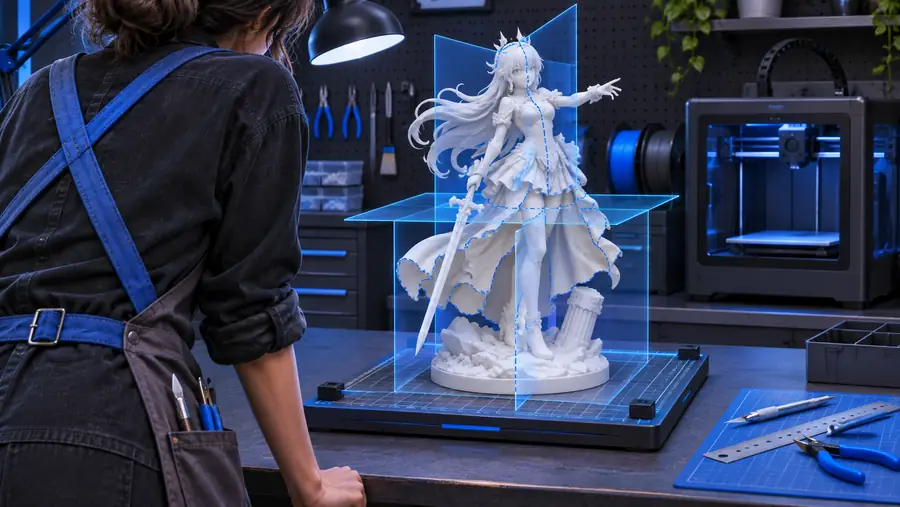
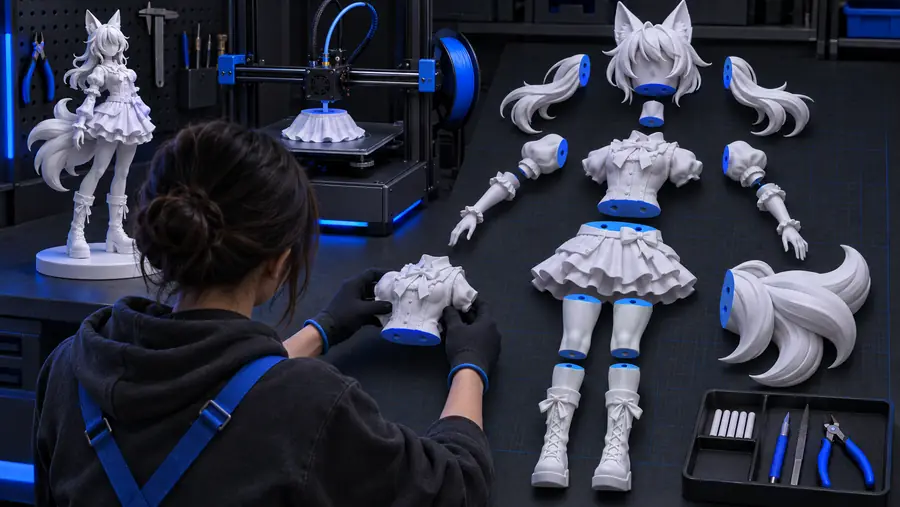
O resultado útil não são apenas dois objetos; cada peça deve ter uma linha de separação intencional, superfícies fechadas e uma orientação adequada para impressão.
Antes da divisãoDepois da divisãoPronto para a próxima etapa
Dicas avançadas: conclua o fluxo de trabalho
Depois que o corte no Blender passar pelas verificações visuais e da malha, exporte cada peça com um nome de arquivo claro e abra-a no seu fatiador. Se a origem já for um STL e você não precisar trabalhar com topologia personalizada, use a opção divisor 3D para fazer a divisão de forma mais direta. O objetivo é obter um par de peças que sejam fatiadas corretamente, se encaixem conforme planejado e continuem fáceis de revisar a partir do arquivo original.
Passe da geometria do Blender para peças imprimíveis
- Mantenha o arquivo original do Blender inalterado
- Visualize cada peça no fatiador
- Nomeie as exportações por peça e orientação
Perguntas frequentes
Perguntas frequentes do tutorial
Estas respostas abrangem as dúvidas práticas sobre como dividir um modelo 3D para impressão nos fluxos de trabalho do Blender.
Abra e duplique o modelo, aplique a escala e use Bisect ou um cortador Boolean para definir a linha de separação. Separe as regiões resultantes, feche os limites abertos, recalcule as normais e exporte cada peça fechada como seu próprio STL.
Sim. Importe o STL, verifique sua escala e as condições da malha e, em seguida, use um plano de corte ou um objeto Boolean para dividi-lo. O Blender pode realizar a separação e a exportação, mas as peças finais ainda devem ser verificadas em um fatiador.
Bisect é uma opção prática para um corte plano e reto, pois permite dividir o modelo e remover um dos lados de forma controlada. Boolean Difference é mais flexível quando a linha de separação precisa acompanhar o formato de um objeto de corte personalizado.
As causas comuns incluem bordas abertas, normais invertidas, arestas não manifold, autointerseções ou paredes finas demais para as configurações de impressão selecionadas. Inspecione os dois objetos após a separação, repare a malha e confirme que o fatiador mostra regiões sólidas, sem avisos.
Salve o arquivo do Blender antes de editar e duplique o objeto original antes de aplicar o corte. Mantenha o original oculto ou em uma coleção separada e exporte apenas cópias das peças verificadas com nomes claros.