Blender-Tutorial
3D-Modell in Blender für den Druck teilen – Schritt für Schritt
Diese Anleitung zeigt, wie Sie ein 3D-Modell in Blender für den Druck in saubere, überprüfbare Teile aufteilen. Sie bereiten das Mesh vor, setzen einen Schnitt, trennen die Teile und exportieren sie für das Slicing.
Vor dem Schneiden
Voraussetzungen
Eine saubere Teilung beginnt mit einem intakten Mesh und einer klaren Vorstellung davon, wo die fertige Naht verlaufen soll.
- Was ist ein 3D-Splitter? Eine Einführung für Anfänger Lerne das Grundprinzip kennen, bevor du eine Schnittebene, Naht oder Anordnung der Teile wählst.
- 3D-Modell für den Druck teilen Erfahre, wie sich die Trennung in Teile auf Stützstrukturen, Druckbettgröße, Ausrichtung und Endmontage auswirkt.
- STL online in Teile aufteilen Nutze einen auf STL-Dateien ausgelegten Weg, wenn das Mesh bereits aus Blender exportiert wurde.
Der Arbeitsablauf
Schritt-für-Schritt-Anleitung
Mit dieser wiederholbaren Abfolge in Blender teilst du ein 3D-Modell, ohne das Original zu verlieren oder ungeprüfte Geometrie zu exportieren.
-
1
Mesh vorbereiten und duplizieren
Öffne das Modell in Blender, wende die Objektskalierung an und prüfe die Oberfläche im Bearbeitungsmodus. Speichere eine Sicherungskopie und dupliziere dann das Objekt, damit die unveränderte Vorlage verfügbar bleibt, falls du den Schnitt überarbeiten musst.
-
2
Schnitt platzieren und anwenden
Wähle eine Ebene, die beiden Teilen eine stabile Standfläche bietet oder eine praktikable Montagenaht ergibt. Verwende Bisect für eine gerade Teilung oder einen booleschen Schnittkörper, wenn die Teilung einer individuellen Form folgen soll. Halte die Schnittseite sichtbar und prüfe die Vorschau aus mehreren Blickwinkeln.
-
3
Trennen, schließen und exportieren
Trenne die entstandenen Bereiche in einzelne Objekte, schließe alle offenen Ränder und berechne die Normalen neu. Prüfe im Objektmodus, ob jedes Teil ein geschlossener Volumenkörper ist, und exportiere die ausgewählten Teile anschließend als separate STL-Dateien für den Slicer.
Schnellprüfungen
Häufige Fehler und Lösungen
Mit diesen Prüfschritten erkennst du Probleme, durch die eine Teilung in Blender auf dem Bildschirm korrekt aussieht, beim Slicen aber fehlschlägt.
- Prüfe die Schnittfuge aus der X-, Y- und Z-Perspektive, bevor du den Schnitt anwendest.
- 3 Achsen
- Prüfe sowohl die beibehaltene Modellseite als auch die neu entstandene Schnittseite.
- 2 Seiten
- Stelle sicher, dass jedes exportierte Teil ein geschlossenes Mesh ist, bevor du es an einen Slicer sendest.
- 1 Mesh
Wähle den passenden Weg
Tipps für Fortgeschrittene
Blender gibt dir Kontrolle über die Geometrie und die Gestaltung der Schnittfuge; ein spezieller 3D-Splitter ist oft besser geeignet, wenn die STL-Datei bereits fertig ist und nur noch sinnvoll aufgeteilt werden muss.
| Schnitt-Workflow in Blender | Spezieller 3D-Splitter | |
|---|---|---|
| Bester Ausgangspunkt | Bearbeitbare Quelldatei mit Modifikatoren, Materialien oder einer individuellen Schnittfuge | Fertige STL-Datei, die unkompliziert in Teile aufgeteilt werden soll |
| Schnittkontrolle | Präzise Kontrolle über Ebenen, boolesche Formen und Objektgrenzen | Gezielte Steuerelemente zum Aufteilen eines vorhandenen Meshs |
| Mesh-Reparatur | Du kannst Normalen prüfen, Flächen schließen und die Topologie manuell reparieren | Die Reparaturmöglichkeiten hängen vom gewählten 3D-Splitter und dem Eingabe-Mesh ab |
| Lernaufwand | Mehr Einrichtungsaufwand, weil Blender den vollständigen Modellierungs-Workflow bereitstellt | Weniger Modellierungsaufwand bei einem vorbereiteten STL |
| Reproduzierbarkeit | Hervorragend geeignet, wenn der Vorgang in einer Blender-Datei oder einem Modifikator-Stack gespeichert ist | Nützlich für schnelle einmalige Teilungen exportierter Modelle |
| Abschließende Überprüfung | Jedes Objekt in Blender prüfen und anschließend die Vorschau im Slicer bestätigen | Nach dem Teilen und Exportieren ist weiterhin eine Slicer-Vorschau erforderlich |
Die Grenzen kennen
Fortgeschrittene Tipps: Grenzen des Verfahrens
Ein Blender-Tutorial kann den Geometrie-Workflow erklären, aber keine Methode zum Teilen beseitigt sämtliche Einschränkungen beim Drucken oder Modellieren.
Ein Schnitt garantiert keine druckbare Basis
Eine mathematisch saubere Teilung kann dazu führen, dass beide Teile ungünstige Überhänge oder sehr kleine Kontaktflächen aufweisen.
Was stattdessen zu tun ist
Die Naht drehen, ein kleines Ausrichtungselement hinzufügen oder jedes Teil im Slicer neu ausrichten.
Boolesche Ergebnisse können Netzprobleme offenlegen
Nicht mannigfaltige Kanten, überlappende Schalen, umgedrehte Normalen und sehr dünne Wände können fehlende oder unerwünschte Flächen erzeugen.
Was stattdessen zu tun ist
Die Skalierung anwenden, Normalen prüfen, die Prüfungen der 3D Print Toolbox verwenden und die Quelle vor dem Export reparieren.
Bei der Naht muss möglicherweise die Montage geplant werden
Zwei Teile können geometrisch zusammenpassen, aber nach dem Drucken trotzdem schwer zu verkleben, zu verstiften oder auszurichten sein.
Was stattdessen zu tun ist
Eine flache Registrierungsfläche, Dübellöcher oder eine flache formschlüssige Verbindung hinzufügen, sofern das Modell dies zulässt.
Der STL-Export entfernt den Kontext der Blender-Szene
Eine STL-Datei enthält die Oberflächengeometrie, nicht deine Blender-Sammlungen, Modifikatoren, Materialien oder Bearbeitungshistorie.
Was Sie stattdessen tun sollten
Behalten Sie die native Blender-Datei als maßgebliche Quelle und exportieren Sie eindeutig benannte Teile erst nach der Überprüfung.
Ergebnis prüfen
Tipps für Fortgeschrittene: visueller Vergleich
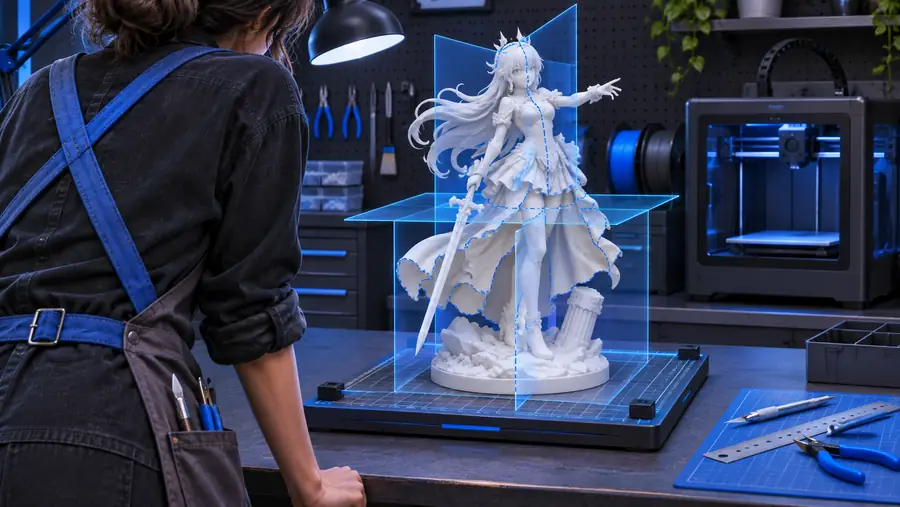
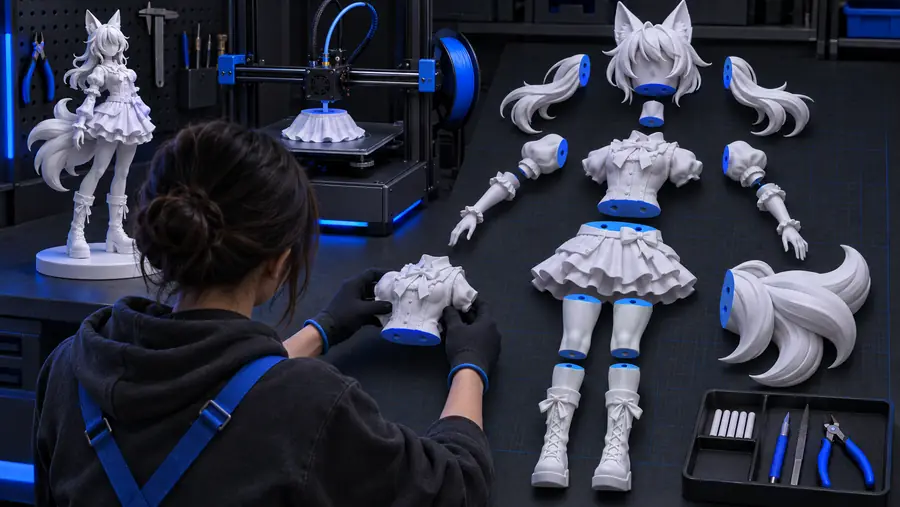
Ein brauchbares Ergebnis besteht nicht nur aus zwei Objekten: Jedes Teil sollte eine bewusst festgelegte Trennfuge, geschlossene Oberflächen und eine sinnvolle Ausrichtung für den Druck haben.
Vor dem TeilenNach dem TeilenBereit für den nächsten Schritt
Tipps für Fortgeschrittene: Workflow abschließen
Wenn Ihr Schnitt in Blender die Sicht- und Netzprüfung bestanden hat, exportieren Sie jedes Teil mit einem eindeutigen Dateinamen und öffnen Sie es in Ihrem Slicer. Wenn die Ausgangsdatei bereits eine STL ist und Sie keine individuellen Arbeiten an der Topologie benötigen, nutzen Sie den 3D-Splitter, um das Modell direkter zu teilen. Das Ziel sind zwei Teile, die sich sauber slicen lassen, wie geplant zusammenpassen und anhand der Originaldatei leicht überarbeitet werden können.
Von der Blender-Geometrie zu druckbaren Teilen
- Originaldatei aus Blender unverändert lassen
- Jedes Teil im Slicer als Vorschau prüfen
- Exporte nach Teil und Ausrichtung benennen
Häufige Fragen
FAQ zum Tutorial
Diese Antworten behandeln die praktischen Fragen zum Teilen von 3D-Modellen für den Druck mit Blender.
Öffnen und duplizieren Sie das Modell, wenden Sie seine Skalierung an und legen Sie dann mit Bisect oder einem booleschen Schneidobjekt die Trennfuge fest. Trennen Sie die entstandenen Bereiche, schließen Sie offene Ränder, berechnen Sie die Normalen neu und exportieren Sie jedes geschlossene Teil als eigene STL.
Ja. Importieren Sie die STL, prüfen Sie ihre Skalierung und den Zustand des Netzes und teilen Sie sie dann mit einer Schnittebene oder einem booleschen Objekt. Blender kann die Teile trennen und exportieren, die fertigen Teile sollten aber trotzdem in einem Slicer geprüft werden.
Bisect ist eine praktische Wahl für einen geraden, ebenen Schnitt, da sich das Modell damit in einem kontrollierten Schritt teilen und eine Seite entfernen lässt. Boolean Difference ist flexibler, wenn die Trennlinie der Form eines individuell gestalteten Schneidkörpers folgen soll.
Häufige Ursachen sind offene Kanten, umgekehrte Normalen, nicht-mannigfaltige Kanten, Selbstüberschneidungen oder Wände, die für die gewählten Druckeinstellungen zu dünn sind. Prüfen Sie nach dem Trennen beide Objekte, reparieren Sie das Mesh und stellen Sie sicher, dass der Slicer solide Bereiche statt Warnungen anzeigt.
Speichern Sie die Blender-Datei vor der Bearbeitung und duplizieren Sie das Ausgangsobjekt, bevor Sie den Schnitt ausführen. Bewahren Sie das Original ausgeblendet oder in einer separaten Sammlung auf und exportieren Sie nur eindeutig benannte Kopien der geprüften Teile.