Druckerbesitzer
Ein Requisit ragt über den verfügbaren Bauraum hinaus.
Planen Sie Abschnitte, die auf das Druckbett passen, und prüfen Sie anschließend die Ausrichtung und Verbindungskanten jedes Teils.
STL-Workflow
Um eine STL-Datei online in Teile aufzuteilen, überlegen Sie zuerst, welche Teile Sie benötigen und wo die Schnitte verlaufen sollen. Ein 3D-Splitter kann helfen, ein Modell zu zerlegen, aber jedes entstandene Teil muss vor dem Drucken geprüft werden.

Eine STL-Datei speichert die Oberflächengeometrie eines Modells. Sie aufzuteilen bedeutet, die vorgesehenen Abschnitte in einzelne Teile zu verwandeln, die Sie jeweils prüfen und vorbereiten können.
Eine Aufteilung ist sinnvoll, wenn das gesamte Modell schwer zu drucken, zu bemalen oder zusammenzubauen ist. Wählen Sie den Schnitt passend zur Aufgabe, nicht einfach den kürzesten Weg durch das Mesh.
Ein Requisit ragt über den verfügbaren Bauraum hinaus.
Planen Sie Abschnitte, die auf das Druckbett passen, und prüfen Sie anschließend die Ausrichtung und Verbindungskanten jedes Teils.
Ein Arm versperrt den Zugang zu Details am Oberkörper.
Trennen Sie den Arm ab, um das Bemalen zu erleichtern, und achten Sie dabei auf eine eindeutige Position für den Zusammenbau.
Eine gekrümmte Naht muss einem bestimmten Merkmal folgen.
Verwende einen kontrollierten Bearbeitungsworkflow, wenn ein einfacher Schnitt dieses Merkmal beschädigen würde.
Eine STL kann bereits getrennte Schalen enthalten.
Untersuche die vorhandene Geometrie, bevor du entscheidest, ob ein weiterer Schnitt erforderlich ist.
Verwende das verlinkte STL-Tool, um die verfügbaren Aufteilungsoptionen zu untersuchen. Die genauen Steuerelemente und Exportoptionen hängen vom Tool ab.
Identifiziere getrennte Schalen, dünne Wände und die Oberflächen, die nach dem Zusammenbau zusammenpassen müssen. Behebe offensichtliche Mesh-Probleme, bevor du einen Schnitt vornimmst.
Platziere die beabsichtigte Grenze dort, wo die Teile sauber gedruckt und verbunden werden können. Prüfe, ob das Tool die für dein Modell benötigte Art der Aufteilung anbietet.
Untersuche jedes Teil auf offene Kanten, fehlende Flächen, Maßstabsänderungen und Passgenauigkeit. Prüfe die verfügbaren Exportoptionen, bevor du die Teile für das Slicing vorbereitest.
Eingabe: ein STL-Oberflächenmesh. Beabsichtigtes Ergebnis: einzelne Modellteile. Überprüfe Grenzen, Maßstab und Druckbarkeit, anstatt davon auszugehen, dass das Aufteilen das Mesh für das Slicing vorbereitet.
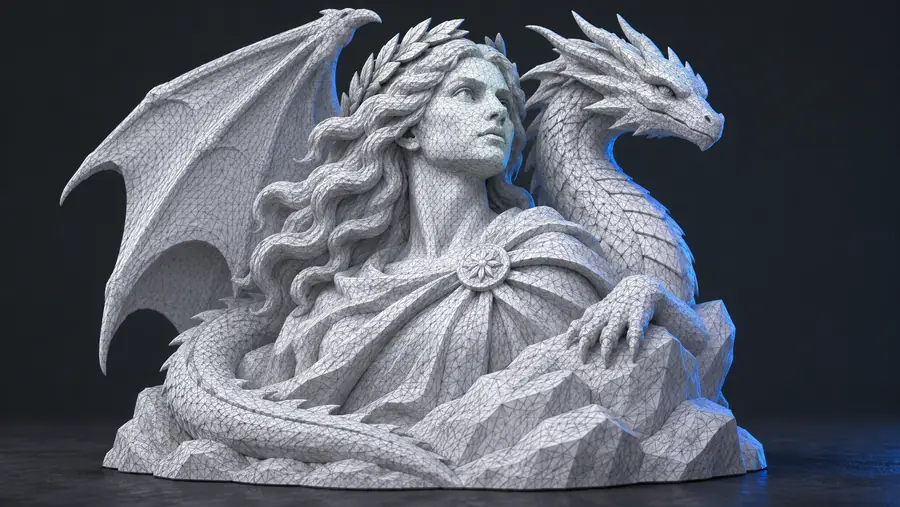
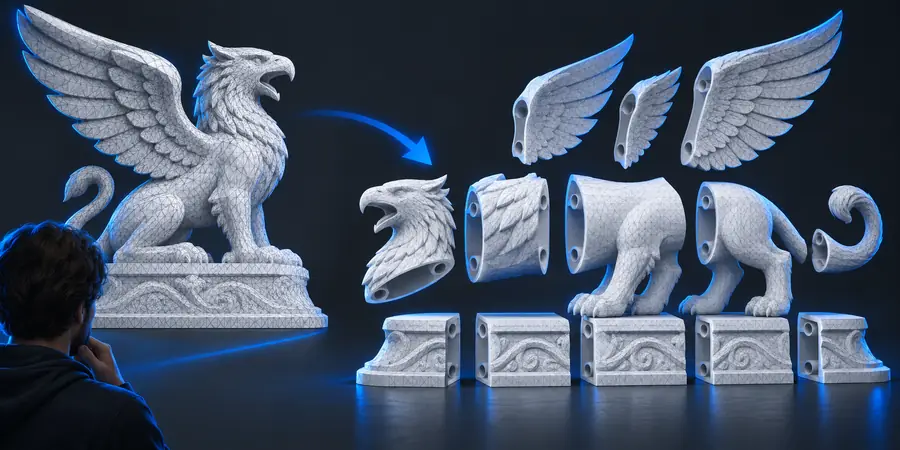
Diese Bilder veranschaulichen den Workflow, sind jedoch keine verifizierte Ausgabe des verlinkten Tools. Ein 3D-Splitter kann die Geometrie trennen, ohne offene Oberflächen zu reparieren oder Ausrichtungselemente hinzuzufügen.
Vorher: das gesamte Mesh untersuchenNachher: jedes vorgesehene Teil überprüfenDie Geometrie zu trennen ist nur ein Teil der Vorbereitung einer STL-Datei für den Druck. Beachten Sie diese Grenzen, bevor Sie sich auf eine Online-Aufteilung verlassen.
Zwei getrennte Flächen passen möglicherweise nicht exakt zusammen oder bieten keinen Platz für Klebstoff, Stifte oder Toleranzen.
Was Sie stattdessen tun können
Prüfen Sie die Verbindung in einem Mesh-Editor und drucken Sie ein kleines Passmuster, wenn Genauigkeit wichtig ist.
Ein Schnitt kann Löcher oder nicht mannigfaltige Kanten freilegen, insbesondere bei einer STL-Datei, die bereits Fehler aufweist.
Was Sie stattdessen tun können
Prüfen Sie das Mesh und reparieren Sie jedes entstandene Teil vor dem Slicen.
STL speichert Farbzuweisungen oder den Konstruktionsverlauf nicht zuverlässig genug, um die vorgesehenen Materialgrenzen wiederherzustellen.
Was Sie stattdessen tun können
Verwenden Sie das Quellprojekt oder ein Format, das diese Informationen bewahrt, wenn eine Trennung nach Farben erforderlich ist.
Öffnen Sie das verlinkte Tool, um zu sehen, welche Trennoptionen für Ihre STL-Datei geeignet sind. Sobald die Teile getrennt sind, prüfen Sie ihre Oberflächen und Passform, bevor Sie sie an einen Slicer übergeben.
Mit einem Online-STL-Tool können Sie ein Modell möglicherweise im Browser trennen, je nach verfügbaren Funktionen. Prüfen Sie die aktuellen Optionen des verlinkten Tools, bevor Sie davon ausgehen, dass es den benötigten Schnitt oder Export unterstützt.
Nicht unbedingt. Prüfen Sie jedes entstandene Mesh auf Löcher, dünne Wände und nicht mannigfaltige Kanten. Kontrollieren Sie anschließend seine Ausrichtung und Passform in Ihrem Slicer.
Bei manchen Verfahren wird zwischen dem Trennen unverbundener Modellteile und einem Schnitt durch zusammenhängende Geometrie unterschieden. Prüfen Sie zuerst die STL-Datei, damit Sie den passenden Vorgang wählen, statt ein bereits separates Modellteil zu schneiden.
Eine STL-Datei enthält in der Regel keine zuverlässigen Farbgrenzen für diesen Zweck. Wenn die gewünschten Abschnitte aus einem farbigen Ausgangsmodell stammen, verwenden Sie das Originalprojekt oder ein Format, das diese Zuordnungen beibehält.
Prüfen Sie, ob jedes Teil den vorgesehenen Maßstab beibehalten hat und die Verbindungsflächen noch zueinander passen. Untersuchen Sie dann die Netze auf offene Kanten und stellen Sie sicher, dass jedes Teil in den Bauraum Ihres Druckers passt.