Werkzeugvergleich
Finde die beste 3D-Splitter-Alternative für dein Modell
Die beste 3D-Splitter-Alternative hängt davon ab, ob du einen fokussierten Weg zum Teilen von STL-Dateien oder die Bearbeitungskontrolle von Blender benötigst. Beginne mit der vorhandenen Datei, den benötigten Schnitten und den Prüfungen, die deine gedruckten Teile bestehen müssen.

Das Fazit zuerst: Wähle nach der Aufgabe
Für eine vorhandene STL-Datei und eine unkomplizierte Teilung solltest du mit einem speziellen STL-Tool beginnen. Wähle Blender, wenn der Schnitt Teil einer umfassenderen Aufgabe zur Mesh-Bearbeitung oder zum Baugruppendesign ist.
- STL-Splitter online Vergleiche, worauf du achten solltest, wenn deine Ausgangsdatei bereits eine STL-Datei ist.
- 3D-Modell zum Drucken mit Blender teilen Folge einem Blender-orientierten Workflow, wenn das Mesh vor dem Drucken manuell bearbeitet werden muss.
- 3D-Modell zum Drucken teilen Plane die Schnittplatzierung unter Berücksichtigung von Bauraum, Ausrichtung und der Stabilität des fertigen Drucks.
Dimension für Dimension: Teste den Workflow
Vergleiche nicht nur Bezeichnungen wie einfach oder leistungsstark, sondern führe dasselbe Modell durch drei praktische Entscheidungen.
-
1
Definiere den Schnitt
Markiere die geplante Naht und entscheide, ob sie lediglich eine STL-Datei teilen oder sich auch unauffällig in das Design einfügen muss. Ein 3D-Splitter-Workflow ist für eine direkte Trennaufgabe eine Überlegung wert; Blender gibt dir die Möglichkeit, die Naht neu zu gestalten, die Geometrie genau zu prüfen und das umgebende Mesh zu überarbeiten.
-
2
Prüfe die resultierenden Teile
Achte auf klar getrennte, vollständige Hüllen, anstatt anzunehmen, dass ein sichtbarer Schnitt druckbare Dateien erzeugt. Untersuche neu freigelegte Flächen und dünne Bereiche in einem Mesh-Editor oder Slicer. Wenn die Aufgabe Stifte, Buchsen oder Spiel zwischen zusammenpassenden Flächen erfordert, plane diese Elemente separat, statt anzunehmen, dass ein Schnitt sie automatisch erzeugt.
-
3
Teste den Druckplan
Platziere jedes Teil in deinem Slicer, prüfe seine Ausrichtung zur Bauplatte und sieh dir Stützstrukturen sowie empfindliche Elemente in der Vorschau an. Die beste 3D-Splitter-Alternative für deine Aufgabe ist diejenige, die dir Teile liefert, die du überprüfen und zusammenbauen kannst – nicht nur ein Modell, das auf dem Bildschirm geteilt aussieht.
Für wen eignet sich welche Option: ein direkter Vergleich
Der spezielle Weg hier öffnet einen STL-Splitter; Blender ist ein universeller 3D-Editor. Der Vergleich trennt den wahrscheinlichen Workflow von Funktionen, die du selbst überprüfen solltest.
| 3dsplitter-STL-Workflow | Blender | |
|---|---|---|
| Bester Ausgangspunkt | Sie haben eine STL-Datei und möchten einen gezielten Arbeitsablauf zum Teilen untersuchen. | Sie müssen das Mesh sowohl bearbeiten als auch teilen. |
| Arbeitsumfang | Ein Weg zu einem spezialisierten Tool zum Teilen von STL-Dateien; prüfen Sie die verfügbaren Funktionen direkt im Tool. | Eine umfassende 3D-Bearbeitungsumgebung mit Werkzeugen für Mesh-Änderungen über das Teilen hinaus. |
| Individuelle Schnittgeometrie | Prüfen Sie das Tool, bevor Sie sich auf eine bestimmte Schnittform oder Steuerung der Schnittposition verlassen. | Durch manuelle Mesh-Bearbeitung können Sie komplexere Schnittgeometrien entwerfen und überarbeiten. |
| Verbindungselemente | Gehen Sie nicht davon aus, dass es Ausrichtungsstifte, Buchsen oder Montagespiel erstellt. | Sie können Verbindungselemente modellieren, müssen deren Abmessungen aber selbst festlegen und prüfen. |
| Oberflächenreparatur | Prüfen Sie die Reparaturfunktionen gesondert und untersuchen Sie die entstandenen Hüllen. | Werkzeuge zur Mesh-Bearbeitung und -Inspektion können Ihnen helfen, Problemstellen zu erkennen und zu reparieren. |
| Einarbeitungsaufwand | Ein gezielter Arbeitsablauf lässt sich für eine einzelne STL-Aufgabe möglicherweise leichter beurteilen, abhängig von der tatsächlichen Benutzeroberfläche des Tools. | Ein breiterer Werkzeugsatz erfordert mehr Übung, ermöglicht aber mehr Arten von Überarbeitungen. |
| Druckprüfung | Prüfen Sie jedes entstandene Teil in einem Slicer. | Prüfen Sie jedes exportierte Teil in einem Slicer; Bearbeitungsmöglichkeiten ersetzen keine Druckvorschau. |
Wechsel des Arbeitsablaufs: Wissen, was ein Toolwechsel nicht lösen kann
Der Wechsel von Blender zu einem spezialisierten Tool zum Teilen kann den Arbeitsablauf ändern, ersetzt aber keine Entscheidungen über Geometrie, Passform oder den physischen Druck.
Es kann keine stabile Trennstelle für Sie auswählen
Ein bequem platzierter Schnitt kann durch eine tragende Wand, eine sichtbare Fläche oder einen Bereich verlaufen, der eine saubere Kante für den Zusammenbau benötigt. Eine 3D-Splitter-Alternative nimmt Ihnen nicht die Entscheidung ab, wo das fertige Objekt geteilt werden sollte.
Was Sie stattdessen tun können
Zeichnen Sie zuerst die Trennlinie auf dem Modell ein und prüfen Sie dann den Schnitt im Hinblick auf die Druckausrichtung und die zu erwartenden Kräfte.
Er kann keine geschlossenen Meshes garantieren
Vorhandene Löcher, sich überschneidende Oberflächen und neu freigelegte Schnittflächen können bei der Verarbeitung der Teile im Slicer Probleme verursachen. Betrachten Sie eine visuelle Vorschau nicht als Bericht zur Mesh-Validierung.
Was Sie stattdessen tun können
Prüfen Sie jedes Teil einzeln und reparieren Sie offene oder nicht mannigfaltige Bereiche vor dem Druck.
Er kann nicht automatisch dafür sorgen, dass zusammengehörige Teile passen
Zwei Flächen, die im digitalen Modell exakt aufeinandertreffen, können nach dem Druck klemmen. Stifte, Aufnahmen und Toleranzen sind Entscheidungen bei der Konstruktion der Verbindung, keine automatische Folge des Aufteilens einer STL-Datei.
Was Sie stattdessen tun können
Ergänzen Sie die Verbindungsgeometrie in einem geeigneten Editor und testen Sie eine kleine Probeverbindung, bevor Sie das gesamte Modell drucken.
Er kann nicht alle Aspekte eines bearbeitbaren Projekts erhalten
Eine STL-Datei ist ein Mesh und keine vollständige Aufzeichnung der Modifikatoren, Materialien oder Bearbeitungsschritte eines Blender-Projekts. Wenn Sie zum Aufteilen einer STL-Datei den Arbeitsweg wechseln, werden diese Quelldaten dadurch nicht wiederhergestellt.
Was Sie stattdessen tun können
Bewahren Sie das bearbeitbare Originalprojekt auf und exportieren Sie zum Aufteilen eine separate Arbeitskopie.
Wechsel des Arbeitswegs: Modell vorher und nachher vergleichen
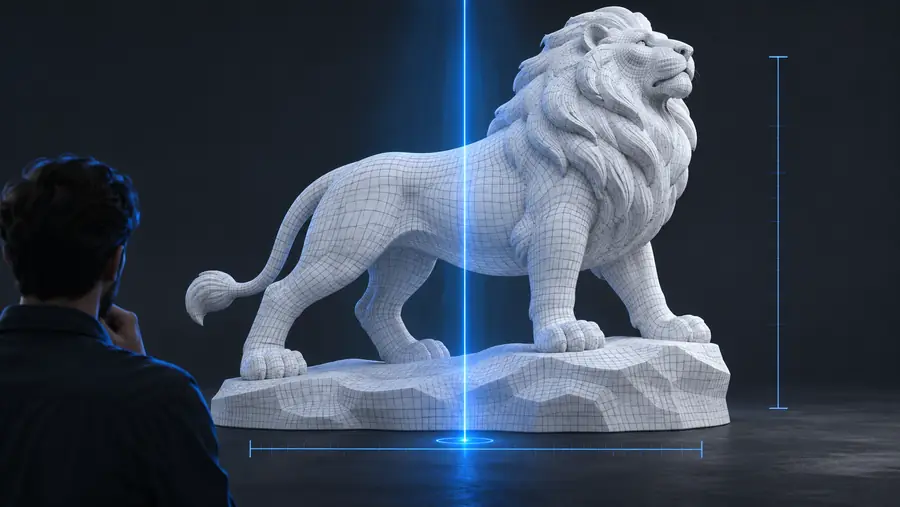
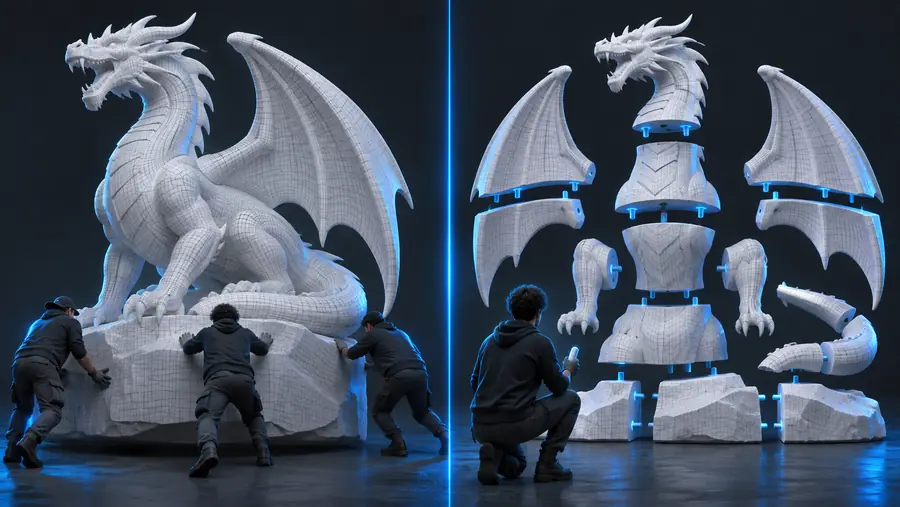
Diese Bilder dienen der Veranschaulichung. Sie sind weder Screenshots noch ein Beleg für die Ergebnisse eines bestimmten Tools. Wenn Sie den Arbeitsweg wechseln, bewahren Sie das Originalmodell auf, erstellen Sie eine Arbeitskopie und vergleichen Sie jede entstandene Hülle mit der geplanten Trennlinie. Prüfen Sie die Teile anschließend in einem Slicer, bevor Sie entscheiden, ob der neue Weg Ihren Anforderungen entspricht.
OriginalmodellGeplante EinzelteileWechsel des Arbeitswegs: das spezialisierte Tool ausprobieren
Wenn Sie hauptsächlich eine vorhandene STL-Datei aufteilen möchten, öffnen Sie das dafür vorgesehene Tool und prüfen Sie, ob dessen Trennfunktionen zu Ihrem geplanten Schnitt passen. Behalten Sie Blender in Ihrem Arbeitsablauf, wenn Sie Oberflächen umformen, Verbindungen hinzufügen oder das Mesh reparieren müssen. Unabhängig vom gewählten Weg sollten Sie die Einzelteile prüfen, bevor Sie einen Druck starten.
Beginnen Sie mit der STL-Datei, die Sie aufteilen möchten
- Bewahren Sie eine unveränderte Kopie der Quelldatei auf
- Prüfen Sie die Schnittflächen und die einzelnen Hüllen
- Jedes Teil in einem Slicer in der Vorschau anzeigen
Vergleichs-FAQ
Wenn du bereits eine STL-Datei hast und sie hauptsächlich teilen musst, ist ein spezieller Ansatz zur STL-Aufteilung eine sinnvolle Option, die du prüfen kannst. Wenn du außerdem die Naht neu gestalten, Verbindungen hinzufügen oder komplexe Geometrie reparieren musst, bietet Blender einen umfassenderen Bearbeitungsbereich. Vergleiche die tatsächlichen Ergebnisse an deinem Modell, anstatt davon auszugehen, dass einer der beiden Ansätze mit jedem Mesh zurechtkommt.
Keine der beiden Optionen macht ein Modell von selbst druckbar. Ein spezieller Ansatz kann für eine begrenzte Teilungsaufgabe geeignet sein, während Blender besser passt, wenn die Teile umfangreiche Mesh-Bearbeitung benötigen. Prüfe in beiden Fällen die Schalen und führe vor dem Drucken eine Slicer-Vorschau durch.
Du kannst eine STL-Datei als Arbeitsdatei beibehalten, wenn du verschiedene Workflows zur Aufteilung vergleichst. Prüfe jedoch die aktuellen Eingabeanforderungen des Zielwerkzeugs, bevor du dich darauf verlässt. Speichere das Original separat, damit du darauf zurückgreifen kannst, falls ein Schnitt überarbeitet werden muss. Eine STL-Datei enthält nicht die vollständige bearbeitbare Projekt-Historie von Blender.
Gehe nicht davon aus, dass ein Aufteilungswerkzeug Stifte, Buchsen oder den dafür erforderlichen Abstand erstellt. Prüfe die tatsächlichen Funktionen des Werkzeugs, wenn diese Features für dein Projekt wichtig sind. Andernfalls entwirfst du die Verbindung in einem Mesh-Editor und druckst einen kleinen Passformtest.
Verwende eine Kopie derselben Ausgangs-STL-Datei und ziele in jedem Workflow auf dieselbe Naht. Prüfe, ob jedes entstandene Teil separat, vollständig und für deinen Bauraum geeignet ist. Vergleiche schließlich die Schnittflächen und Slicer-Vorschauen, nicht nur, wie schnell du eine sichtbare Teilung erzeugt hast.