Comparación de herramientas
Encuentra la mejor alternativa al divisor 3D para tu modelo
La mejor alternativa al divisor 3D depende de si necesitas una forma específica de dividir archivos STL o el control de edición de Blender. Empieza por el archivo que tienes, los cortes que necesitas y las comprobaciones que deben superar las piezas impresas.

La conclusión primero: elige según la tarea
Si ya tienes un STL y necesitas una división sencilla, empieza con una herramienta específica para STL. Elige Blender cuando el corte forme parte de una tarea más amplia de edición de mallas o diseño de ensamblajes.
- divisor de STL en línea Descubre qué comprobar si tu archivo inicial ya es un STL.
- cómo dividir un modelo 3D para imprimirlo con Blender Sigue un flujo de trabajo con Blender cuando la malla necesite edición manual antes de imprimirla.
- dividir un modelo 3D para imprimirlo Planifica la ubicación de los cortes teniendo en cuenta el volumen de impresión, la orientación y la resistencia de la pieza impresa.
Dimensión por dimensión: pon a prueba el flujo de trabajo
En lugar de comparar etiquetas como «fácil» o «potente», toma tres decisiones prácticas con el mismo modelo.
-
1
Define el corte
Marca la unión prevista y decide si solo necesitas dividir un STL o si también debe quedar oculta en el diseño. Vale la pena considerar un divisor 3D para una tarea de separación directa; Blender te permite modificar la unión, inspeccionar la geometría de cerca y retocar la malla circundante.
-
2
Comprueba las piezas resultantes
Busca cuerpos independientes y completos en lugar de dar por hecho que un corte visible produce archivos imprimibles. Inspecciona las caras recién expuestas y las zonas delgadas en un editor de mallas o un laminador. Si necesitas pasadores, encajes o holgura entre las superficies que se unen, planifica esos elementos por separado en vez de suponer que la división los crea.
-
3
Pon a prueba el plan de impresión
Coloca cada pieza en el laminador, comprueba su orientación respecto a la base de impresión y previsualiza los soportes y las zonas frágiles. La mejor alternativa al divisor 3D para tu tarea es la que te deja piezas que puedes verificar y ensamblar, no solo un modelo que parece dividido en pantalla.
Para quién es cada opción: comparación lado a lado
La opción específica aquí abre un divisor de STL; Blender es un editor 3D de uso general. Esta comparación distingue el flujo de trabajo probable de las funciones que debes comprobar por tu cuenta.
| Opción STL de 3dsplitter | Blender | |
|---|---|---|
| Mejor punto de partida | Tienes un archivo STL y quieres explorar un flujo de trabajo centrado en dividirlo. | Necesitas editar la malla además de dividirla. |
| Alcance del trabajo | Una vía hacia una herramienta especializada para dividir archivos STL; confirma las operaciones disponibles en la propia herramienta. | Un espacio de trabajo amplio de edición 3D con herramientas para modificar la malla más allá de dividirla. |
| Geometría de corte personalizada | Comprueba la herramienta antes de dar por hecho que permite una forma de corte o un control de posición concretos. | La edición manual de la malla te permite diseñar y revisar geometrías de corte más complejas. |
| Elementos de unión | No des por hecho que crea pasadores de alineación, alojamientos o holguras de montaje. | Puedes modelar elementos de unión, pero debes diseñar y comprobar sus dimensiones. |
| Reparación de superficies | Verifica por separado las funciones de reparación e inspecciona las piezas resultantes. | Las herramientas de edición e inspección de mallas pueden ayudarte a diagnosticar y reparar las zonas problemáticas. |
| Tiempo de aprendizaje | Una opción más específica puede ser más fácil de evaluar para una sola tarea con un archivo STL, según la interfaz real de la herramienta. | Un conjunto de herramientas más amplio requiere más práctica, pero permite más tipos de modificaciones. |
| Verificación de impresión | Comprueba cada pieza resultante en un laminador. | Comprueba cada pieza exportada en un laminador; el control de edición no sustituye la vista previa de impresión. |
Cambio de herramienta: qué problemas no resolverá
Pasar de Blender a una herramienta especializada para dividir modelos puede cambiar el flujo de trabajo, pero no sustituye las decisiones sobre geometría, ajuste o impresión física.
No puede elegir por ti una línea de unión resistente
Un corte cómodo puede atravesar una pared que soporta cargas, una cara visible o una zona que necesita un borde de montaje limpio. Una alternativa al divisor 3D no elimina la necesidad de decidir por dónde debe separarse el objeto terminado.
Qué hacer en su lugar
Dibuja primero la unión en el modelo y, después, revisa el corte según la orientación de impresión y las fuerzas previstas.
No puede garantizar resultados estancos
Los agujeros existentes, las superficies que se intersectan y las caras de corte recién expuestas pueden causar problemas cuando las piezas llegan a un laminador. No consideres una vista previa visual como un informe de validación de la malla.
Qué hacer en su lugar
Inspecciona cada pieza individualmente y repara las áreas abiertas o sin variedad antes de imprimir.
No puede hacer que las piezas de unión encajen automáticamente
Dos superficies que encajan exactamente en un modelo digital pueden atascarse después de imprimir. Los pasadores, los alojamientos y las tolerancias son decisiones de diseño del ensamblaje, no una consecuencia automática de dividir un STL.
Qué hacer en su lugar
Añade geometría de unión en un editor adecuado y prueba una pequeña unión de muestra antes de realizar una impresión completa.
No puede conservar todos los aspectos de un proyecto editable
Un STL es una malla, no un registro completo de los modificadores, materiales o historial de construcción de un proyecto de Blender. Cambiar de método para dividir un STL no restaurará esa información de origen.
Qué hacer en su lugar
Conserva el proyecto editable original y exporta una copia de trabajo independiente para dividirla.
Ruta de migración: compara el modelo antes y después
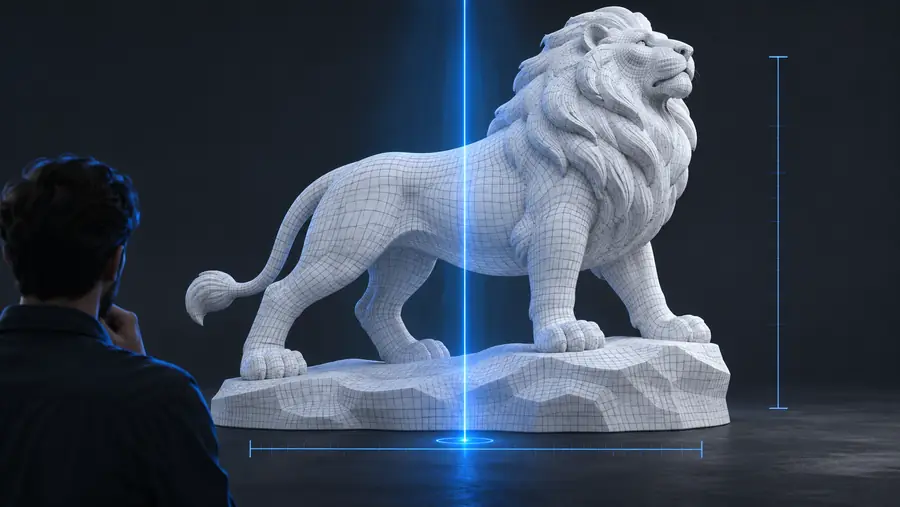
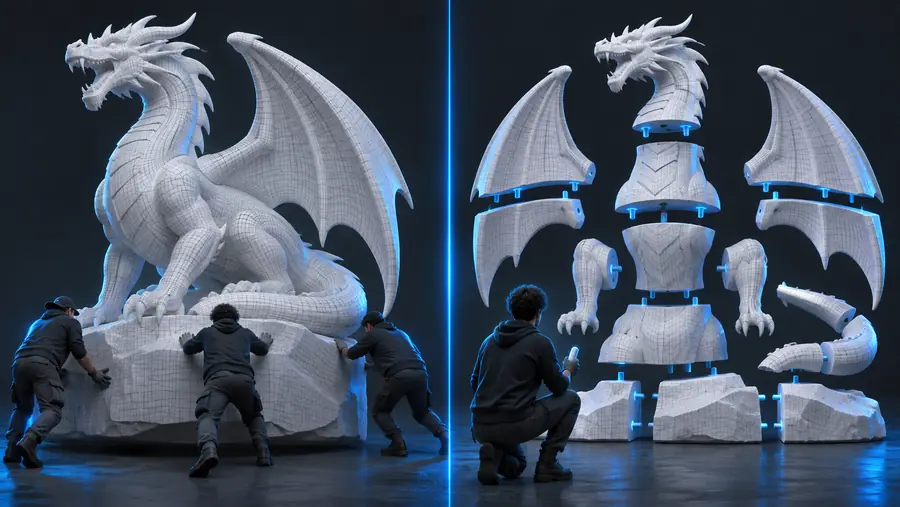
Estas son imágenes ilustrativas, no capturas de pantalla ni pruebas del resultado de una herramienta específica. Al cambiar de flujo de trabajo, conserva el modelo original, crea una copia de trabajo y compara cada carcasa resultante con la unión prevista. Después, inspecciona las piezas en un laminador antes de decidir si el nuevo método satisface tus necesidades.
Modelo originalPiezas independientes planificadasRuta de migración: prueba el método específico
Si tu tarea principal es separar un STL existente, abre la herramienta específica y comprueba si sus controles de división disponibles coinciden con el corte que deseas realizar. Mantén Blender en tu flujo de trabajo cuando necesites remodelar superficies, añadir uniones o reparar la malla. Elijas el método que elijas, valida las piezas individuales antes de comprometerte con una impresión.
Empieza con el STL que necesitas dividir
- Conserva una copia intacta del archivo de origen
- Comprueba las superficies de corte y las carcasas separadas
- Previsualiza cada pieza en un laminador
Preguntas frecuentes sobre la comparación
Si ya tienes un STL y principalmente necesitas dividirlo, una solución específica para dividir STL es una opción razonable que puedes evaluar. Si también necesitas rediseñar la unión, añadir conectores o reparar geometría compleja, Blender ofrece un espacio de edición más amplio. Compara los resultados reales en tu modelo en lugar de asumir que cualquiera de las dos opciones funcionará con todas las mallas.
Ninguna de las dos opciones hace que un modelo sea imprimible por sí sola. Una solución específica puede ser adecuada para una tarea de división concreta, mientras que Blender es más apropiado cuando las piezas necesitan un trabajo considerable de malla. En ambos casos, inspecciona las carcasas y ejecuta una previsualización en un laminador antes de imprimir.
Puedes conservar un STL como archivo de trabajo al evaluar diferentes flujos de trabajo de división, pero comprueba los requisitos de entrada actuales de la herramienta de destino antes de depender de ella. Guarda el original por separado para poder volver a él si necesitas revisar un corte. Un STL no conservará todo el historial editable del proyecto de Blender.
No des por sentado que una herramienta de división crea pasadores, encajes o el espacio libre que necesitan. Revisa las capacidades reales de la herramienta si esas funciones son importantes para tu proyecto. De lo contrario, diseña la unión en un editor de mallas e imprime una pequeña prueba de ajuste.
Usa una copia del mismo STL de origen y procura crear la misma unión en cada flujo de trabajo. Comprueba si cada pieza resultante está separada, completa y es adecuada para tu volumen de construcción. Por último, compara las superficies de corte y las previsualizaciones del laminador, no solo la rapidez con la que produjiste una división visible.