Comparação de ferramentas
Encontre a melhor alternativa ao divisor 3D para o seu modelo
A melhor alternativa ao divisor 3D depende de você precisar de um processo focado em dividir STL ou do controle de edição do Blender. Comece pelo arquivo que você tem, pelos cortes necessários e pelas verificações que as peças impressas precisam passar.

Veredito primeiro: escolha de acordo com o trabalho
Para um STL existente e uma divisão simples, comece com uma ferramenta STL dedicada. Escolha o Blender quando o corte fizer parte de uma tarefa maior de edição de malha ou design de montagem.
- divisor STL online Compare o que verificar quando o arquivo inicial já é um STL.
- como dividir modelo 3D para impressão no Blender Siga um fluxo de trabalho orientado ao Blender quando a malha precisar de edição manual antes da impressão.
- dividir modelo 3D para impressão Planeje a posição do corte considerando o volume de construção, a orientação e a resistência da impressão final.
Dimensão por dimensão: teste o fluxo de trabalho
Em vez de comparar rótulos como fácil ou avançado, passe o mesmo modelo por três decisões práticas.
-
1
Defina o corte
Marque a emenda pretendida e decida se ela só precisa dividir um STL ou se também deve ficar oculta dentro do design. Vale considerar um processo com divisor 3D para uma tarefa de separação direta; o Blender permite remodelar a emenda, inspecionar a geometria de perto e revisar a malha ao redor.
-
2
Verifique as peças resultantes
Procure por cascas distintas e completas, em vez de presumir que um corte visível produz arquivos imprimíveis. Inspecione as faces recém-expostas e as áreas finas em um editor de malha ou fatiador. Se o trabalho exigir pinos, encaixes ou folga entre superfícies de acoplamento, planeje esses recursos separadamente, em vez de presumir que uma divisão os criará.
-
3
Teste o plano de impressão
Posicione cada peça no seu fatiador, verifique sua orientação em relação à mesa de impressão e visualize os suportes e os recursos frágeis. A melhor alternativa ao divisor 3D para o seu trabalho é aquela que deixa você com peças que podem ser verificadas e montadas, não apenas com um modelo que parece dividido na tela.
Para quem cada opção é indicada: uma comparação lado a lado
A opção dedicada aqui abre um divisor STL; o Blender é um editor 3D de uso geral. A comparação separa o fluxo de trabalho provável dos recursos que você deve verificar por conta própria.
| Processo STL do 3dsplitter | Blender | |
|---|---|---|
| Melhor ponto de partida | Você tem um STL e quer explorar um fluxo de trabalho focado em divisão. | Você precisa editar a malha além de dividi-la. |
| Escopo do trabalho | Um caminho para uma ferramenta dedicada à divisão de STL; confirme as operações disponíveis na própria ferramenta. | Um ambiente abrangente de edição 3D, com ferramentas para alterar a malha além de dividi-la. |
| Geometria de corte personalizada | Confira a ferramenta antes de contar com um formato de corte específico ou com controles de posicionamento. | A edição manual da malha permite criar e revisar geometrias de corte mais complexas. |
| Recursos de união | Não presuma que a ferramenta cria pinos de alinhamento, encaixes ou folgas para montagem. | Você pode modelar recursos de união, mas precisa definir e conferir suas dimensões. |
| Reparo de superfície | Verifique separadamente os recursos de reparo e inspecione as partes resultantes. | As ferramentas de edição e inspeção de malha podem ajudar você a identificar e reparar áreas problemáticas. |
| Tempo de aprendizado | Um caminho mais focado pode ser mais fácil de avaliar para uma única tarefa com STL, dependendo da interface real da ferramenta. | Um conjunto mais amplo de ferramentas exige mais prática, mas permite mais tipos de revisão. |
| Verificação para impressão | Confira cada parte resultante em um fatiador. | Confira cada parte exportada em um fatiador; o controle de edição não substitui a pré-visualização da impressão. |
Mudança de ferramenta: saiba o que ela não resolve
Trocar o Blender por um divisor dedicado pode mudar o fluxo de trabalho, mas não substitui as decisões sobre geometria, encaixe ou impressão física.
Ela não escolhe uma linha de divisão resistente para você
Um corte conveniente pode atravessar uma parede estrutural, uma face visível ou uma área que precisa de uma borda de montagem bem definida. Uma alternativa de divisor 3D não elimina a necessidade de avaliar onde o objeto final deve ser dividido.
O que fazer em vez disso
Primeiro, trace a linha de corte no modelo. Depois, avalie o corte considerando a orientação de impressão e as forças esperadas.
Não pode garantir resultados sem aberturas na malha
Furos existentes, superfícies que se cruzam e faces recém-expostas pelo corte podem causar problemas quando as peças chegam ao fatiador. Não trate uma prévia visual como um relatório de validação da malha.
O que fazer em vez disso
Inspecione cada peça individualmente e corrija áreas abertas ou não manifold antes de imprimir.
Não pode fazer as peças encaixarem automaticamente
Duas superfícies que se encontram perfeitamente em um modelo digital podem ficar apertadas após a impressão. Pinos, encaixes e tolerâncias são escolhas de projeto para a montagem, não uma consequência automática de dividir um STL.
O que fazer em vez disso
Adicione a geometria de união em um editor adequado e teste uma pequena amostra do encaixe antes de imprimir a peça inteira.
Não pode preservar todos os aspectos de um projeto editável
Um STL é uma malha, não um registro completo dos modificadores, materiais ou histórico de construção de um projeto do Blender. Mudar a forma de dividir um STL não recupera essas informações de origem.
O que fazer em vez disso
Guarde o projeto editável original e exporte uma cópia de trabalho separada para dividir.
Como migrar: compare o modelo antes e depois
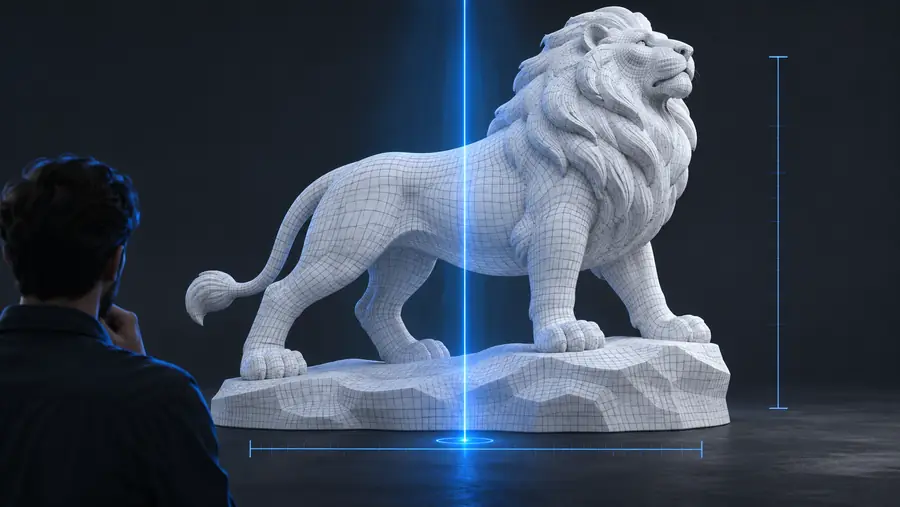
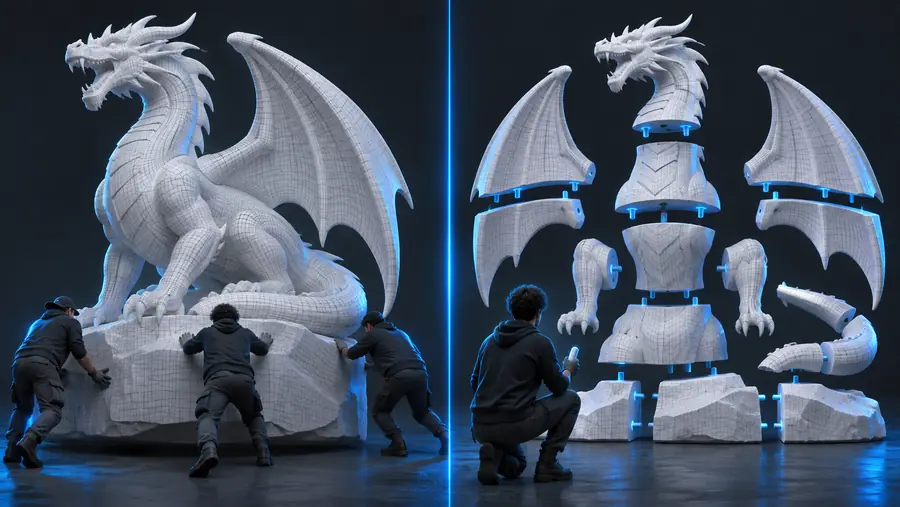
Estas imagens são ilustrativas, não capturas de tela nem provas dos resultados de uma ferramenta específica. Ao mudar seu fluxo de trabalho, preserve o modelo original, crie uma cópia de trabalho e compare cada malha resultante com a linha de corte planejada. Depois, inspecione as peças em um fatiador antes de decidir se o novo método atende às suas necessidades.
Modelo originalPeças separadas planejadasComo migrar: experimente a ferramenta específica
Se sua tarefa principal é separar um STL existente, abra a ferramenta dedicada e verifique se os controles de divisão disponíveis correspondem ao corte pretendido. Mantenha o Blender no seu fluxo de trabalho quando precisar remodelar superfícies, adicionar encaixes ou reparar a malha. Seja qual for o método escolhido, valide cada peça antes de iniciar a impressão.
Comece pelo STL que você precisa dividir
- Mantenha uma cópia intacta do arquivo original
- Verifique as superfícies de corte e as malhas separadas
- Pré-visualize cada peça em um fatiador
Perguntas frequentes sobre a comparação
Se você já tem um STL e precisa principalmente dividi-lo, vale a pena avaliar uma ferramenta dedicada à divisão de STL. Se também precisa redesenhar a linha de corte, adicionar encaixes ou corrigir geometrias complexas, o Blender oferece um ambiente de edição mais amplo. Compare os resultados no seu modelo em vez de presumir que qualquer uma das opções funcionará com toda malha.
Nenhuma das opções torna um modelo imprimível por si só. Uma ferramenta dedicada pode ser adequada para uma tarefa específica de divisão, enquanto o Blender é mais indicado quando as peças exigem trabalho substancial na malha. Em ambos os casos, inspecione as malhas de cada peça e confira a pré-visualização no fatiador antes de imprimir.
Você pode manter um STL como arquivo de trabalho ao avaliar diferentes fluxos de divisão, mas confira os requisitos atuais de entrada da ferramenta de destino antes de contar com isso. Salve o original separadamente para poder voltar a ele caso precise revisar um corte. Um STL não preserva todo o histórico editável do projeto no Blender.
Não presuma que uma ferramenta de divisão criará pinos, encaixes ou as folgas necessárias. Verifique os recursos reais da ferramenta se esses elementos forem importantes para o seu projeto. Caso contrário, projete a junção em um editor de malhas e imprima uma pequena peça para testar o encaixe.
Use uma cópia do mesmo STL de origem e procure fazer o mesmo corte em cada fluxo de trabalho. Verifique se cada peça resultante está separada, completa e cabe no volume de impressão. Por fim, compare as superfícies de corte e as pré-visualizações no fatiador, não apenas a rapidez com que obteve uma divisão visível.