Comparaison des outils
Trouvez la meilleure alternative au séparateur 3D pour votre modèle
La meilleure alternative au séparateur 3D dépend de votre besoin : une méthode ciblée pour découper un STL ou les possibilités de modification de Blender. Partez du fichier dont vous disposez, des découpes nécessaires et des vérifications que vos pièces imprimées doivent réussir.

Le verdict d’abord : choisissez selon la tâche
Pour un STL existant et une découpe simple, commencez par un outil STL dédié. Choisissez Blender si la découpe fait partie d’un travail plus vaste de modification du maillage ou de conception d’un assemblage.
- séparateur STL en ligne Découvrez les points à vérifier si votre fichier de départ est déjà un STL.
- comment découper un modèle 3D pour l’impression avec Blender Suivez une méthode adaptée à Blender si le maillage nécessite des retouches avant l’impression.
- découper un modèle 3D pour l’impression Planifiez l’emplacement des découpes en tenant compte du volume d’impression, de l’orientation et de la solidité de l’objet imprimé.
Critère par critère : testez la méthode
Plutôt que de comparer des qualificatifs comme « facile » ou « puissant », soumettez le même modèle à trois décisions pratiques.
-
1
Définissez la découpe
Marquez la ligne de jonction prévue et déterminez si elle doit simplement diviser un STL ou aussi se dissimuler dans le modèle. Un séparateur 3D mérite d’être envisagé pour une séparation directe ; Blender vous permet de remodeler la jonction, d’examiner la géométrie de près et de retoucher le maillage alentour.
-
2
Vérifiez les pièces obtenues
Assurez-vous d’obtenir des coques distinctes et complètes : une découpe visible ne garantit pas des fichiers imprimables. Examinez les faces nouvellement exposées et les zones fines dans un éditeur de maillage ou un logiciel de tranchage. Si vous avez besoin de tenons, de logements ou d’un jeu entre les surfaces à assembler, prévoyez ces éléments séparément au lieu de supposer que la découpe les crée.
-
3
Testez le plan d’impression
Placez chaque pièce dans votre logiciel de tranchage, vérifiez son orientation par rapport au plateau d’impression et prévisualisez les supports et les éléments fragiles. La meilleure alternative au séparateur 3D pour votre projet est celle qui produit des pièces que vous pouvez vérifier et assembler, pas simplement un modèle qui semble divisé à l’écran.
À qui convient chaque option : comparaison côte à côte
L’option spécialisée présentée ici ouvre un séparateur STL ; Blender est un éditeur 3D généraliste. Cette comparaison distingue le déroulement probable des fonctionnalités que vous devrez vérifier vous-même.
| Méthode STL de 3dsplitter | Blender | |
|---|---|---|
| Meilleur point de départ | Vous avez un fichier STL et souhaitez explorer un flux de travail ciblé pour le découper. | Vous devez modifier le maillage en plus de le diviser. |
| Portée du travail | Une voie vers un outil dédié au découpage de fichiers STL ; confirmez ses opérations disponibles directement dans l’outil. | Un espace de travail 3D complet avec des outils permettant de modifier le maillage au-delà du simple découpage. |
| Géométrie de coupe personnalisée | Vérifiez l’outil avant de vous fier à une forme de coupe ou à un contrôle de placement particulier. | La modification manuelle du maillage vous permet de concevoir et de réviser des géométries de coupe plus complexes. |
| Fonctionnalités d’assemblage | Ne supposez pas qu’il crée des tenons d’alignement, des logements ou des jeux d’assemblage. | Vous pouvez modéliser des fonctionnalités d’assemblage, mais vous devez concevoir leurs dimensions et les vérifier. |
| Réparation de surface | Vérifiez séparément toute fonctionnalité de réparation et inspectez les enveloppes obtenues. | Les outils de modification et d’inspection du maillage peuvent vous aider à diagnostiquer et à réparer les zones problématiques. |
| Engagement d’apprentissage | Une solution ciblée peut être plus facile à évaluer pour une seule tâche sur un fichier STL, sous réserve de l’interface réelle de l’outil. | Un ensemble d’outils plus vaste demande davantage de pratique, mais prend en charge davantage de types de révision. |
| Vérification de l’impression | Vérifiez chaque pièce obtenue dans un logiciel de tranchage. | Vérifiez chaque pièce exportée dans un logiciel de tranchage ; le contrôle des modifications ne remplace pas un aperçu de l’impression. |
Parcours de migration : sachez ce qu’un changement d’outil ne peut pas résoudre
Passer de Blender à un séparateur dédié peut modifier le flux de travail, mais cela ne remplace pas les décisions concernant la géométrie, l’ajustement ou l’impression physique.
Il ne peut pas choisir une jointure solide à votre place
Une coupe pratique peut traverser une paroi porteuse, une face visible ou une zone nécessitant un bord d’assemblage propre. Une alternative au séparateur 3D ne vous dispense pas de déterminer où l’objet fini doit être séparé.
Que faire à la place
Tracez d’abord la ligne de coupe sur le modèle, puis vérifiez-la en tenant compte de l’orientation d’impression et des forces attendues.
Il ne peut pas garantir des maillages étanches
Les trous existants, les surfaces qui se croisent et les faces créées par la découpe peuvent poser problème dans un logiciel de tranchage. Ne considérez pas un aperçu visuel comme un rapport de validation du maillage.
Que faire à la place
Inspectez chaque pièce séparément et réparez les zones ouvertes ou non-manifold avant l’impression.
Il ne peut pas assurer automatiquement l’ajustement des pièces à assembler
Deux surfaces qui se rejoignent exactement dans un modèle numérique peuvent se coincer après l’impression. Les tenons, les logements et les tolérances relèvent de la conception de l’assemblage : ils ne résultent pas automatiquement de la division d’un STL.
Que faire à la place
Ajoutez les éléments d’assemblage dans un éditeur adapté et testez un petit assemblage avant de lancer l’impression complète.
Il ne peut pas conserver tous les aspects d’un projet modifiable
Un STL est un maillage, pas un dossier complet des modificateurs, des matériaux ou de l’historique de construction d’un projet Blender. Changer de méthode pour diviser un STL ne restaurera pas ces informations source.
Que faire à la place
Conservez le projet modifiable d’origine et exportez une copie de travail distincte pour la division.
Changer de méthode : comparez le modèle avant et après
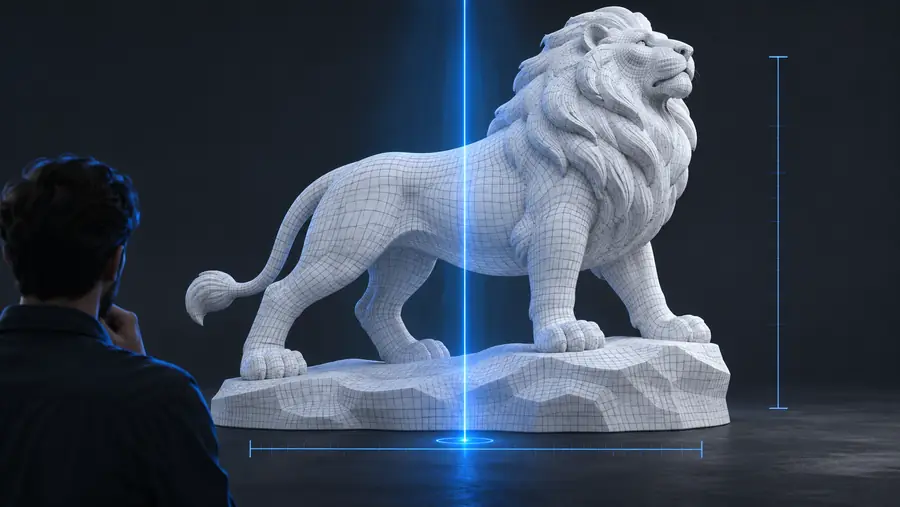
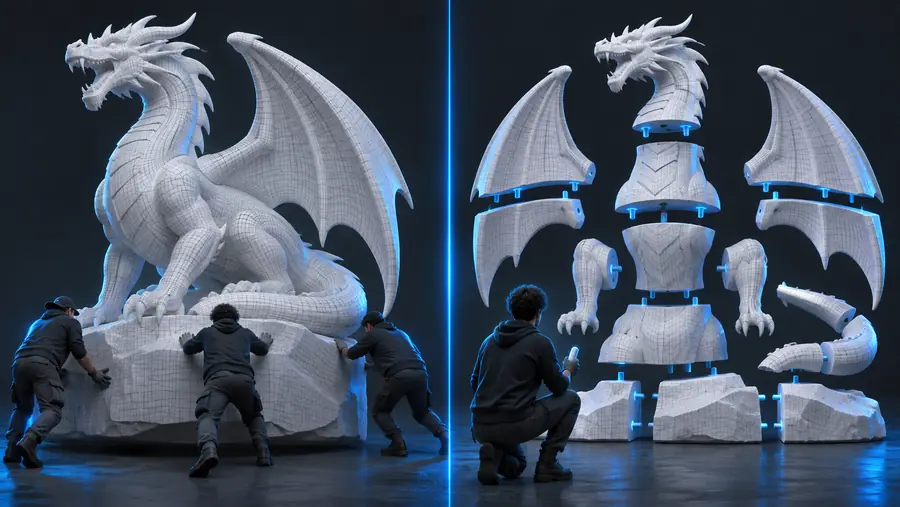
Ces images sont des illustrations, et non des captures d’écran ou des preuves du résultat d’un outil précis. Lorsque vous changez de méthode, conservez le modèle d’origine, créez une copie de travail et comparez chaque volume obtenu à la ligne de coupe prévue. Inspectez ensuite les pièces dans un logiciel de tranchage avant de décider si la nouvelle méthode répond à vos besoins.
Modèle d’originePièces séparées prévuesChanger de méthode : essayez l’outil spécialisé
Si votre tâche principale consiste à séparer un STL existant, ouvrez l’outil spécialisé et vérifiez si ses options de découpe permettent d’obtenir la coupe souhaitée. Gardez Blender dans votre flux de travail si vous devez remodeler des surfaces, ajouter des assemblages ou réparer le maillage. Quelle que soit la méthode choisie, validez chaque pièce avant de lancer l’impression.
Commencez par le STL à diviser
- Conservez une copie intacte du fichier source
- Vérifiez les surfaces de coupe et les volumes séparés
- Prévisualisez chaque pièce dans un logiciel de tranchage
FAQ comparative
Si vous disposez déjà d’un STL et souhaitez surtout le diviser, un outil dédié à la découpe de STL est une option à envisager. Si vous devez aussi revoir la ligne de séparation, ajouter des assemblages ou réparer une géométrie complexe, Blender offre un espace de travail plus complet. Comparez les résultats sur votre modèle plutôt que de supposer que l’une ou l’autre solution conviendra à tous les maillages.
Aucune de ces solutions ne rend un modèle imprimable à elle seule. Un outil dédié peut convenir à une simple tâche de découpe, tandis que Blender est plus adapté lorsque les pièces nécessitent un travail important sur le maillage. Dans les deux cas, inspectez les coques et vérifiez l’aperçu dans un logiciel de tranchage avant d’imprimer.
Vous pouvez conserver un STL comme fichier de travail pour comparer différentes méthodes de découpe, mais vérifiez les exigences actuelles de l’outil de destination concernant les fichiers d’entrée avant de vous y fier. Enregistrez l’original séparément afin de pouvoir y revenir si une découpe doit être revue. Un STL ne conserve pas l’historique complet et modifiable du projet Blender.
Ne partez pas du principe qu’un outil de découpe crée les ergots, les logements ou le jeu nécessaire à leur assemblage. Si ces fonctions comptent pour votre projet, vérifiez ce que l’outil permet réellement de faire. Sinon, concevez l’assemblage dans un éditeur de maillage et imprimez une petite pièce d’essai pour vérifier l’ajustement.
Utilisez une copie du même STL source et visez la même ligne de séparation avec chaque méthode. Vérifiez que chaque pièce obtenue est distincte, complète et adaptée au volume d’impression de votre machine. Enfin, comparez les surfaces de coupe et les aperçus dans le logiciel de tranchage, pas seulement la rapidité avec laquelle vous avez obtenu une séparation visible.