ツール比較
モデルに最適な3D分割ツールの代替を見つける
最適な3D分割ツールの代替は、STLの分割に特化した方法が必要か、Blenderの編集機能が必要かによって異なります。まずは手元のファイル、必要な切断箇所、印刷したパーツに求める条件を確認しましょう。

結論から:作業内容で選ぶ
既存のSTLをシンプルに分割するなら、専用のSTLツールから始めましょう。切断がメッシュ編集や組み立て設計を伴う大きな作業の一部なら、Blenderを選びましょう。
項目別:作業手順を試す
「簡単」「高機能」といった言葉で比べるのではなく、同じモデルを使って3つの実務的な判断をしてみましょう。
-
1
切断箇所を決める
分割したい継ぎ目の位置を示し、STLを分けるだけでよいのか、継ぎ目をデザイン内に隠す必要もあるのかを決めます。単純な分割作業なら3D分割ツールを使う方法が候補になります。Blenderなら継ぎ目の形を調整し、形状を詳しく確認して、周囲のメッシュを修正できます。
-
2
分割後のパーツを確認する
切断線が見えているだけで印刷可能なファイルになったと考えず、それぞれが独立した完全な形状になっているか確認しましょう。新たに現れた切断面や薄い部分をメッシュエディターまたはスライサーで調べます。ピンや差し込み穴、接合面のクリアランスが必要なら、分割するだけで作られるとは考えず、別途設計しましょう。
-
3
印刷計画を試す
各パーツをスライサーに配置し、ビルドプレートに対する向きを確認して、サポート材や壊れやすい箇所をプレビューしましょう。作業に最適な3D分割ツールの代替は、画面上でモデルが分かれて見えるだけでなく、確認して組み立てられるパーツを作れるものです。
各選択肢に向いている人:比較一覧
ここでの専用ツールを使う方法ではSTL分割ツールを開きます。一方、Blenderは汎用の3Dエディターです。この比較では、想定される作業手順と、自分で確認すべき機能を分けて示します。
| 3dsplitterのSTL分割手順 | Blender | |
|---|---|---|
| 最適な出発点 | STLがあり、特定の分割ワークフローを検討したい場合。 | メッシュの分割だけでなく、編集も必要な場合。 |
| 作業範囲 | 専用のSTL分割ツールへ進む方法。ただし、利用可能な操作はツール自体で確認してください。 | 分割以外のメッシュ変更ツールも備えた、幅広い3D編集ワークスペース。 |
| カスタムカット形状 | 特定のカット形状や配置調整機能を頼りにする前に、ツールを確認してください。 | 手動でメッシュを編集すれば、より複雑なカット形状を設計・修正できます。 |
| 接合機能 | 位置合わせ用のピン、ソケット、または組み立て用のクリアランスが作成されるとは限りません。 | 接合用の機能をモデリングできますが、寸法の設計と確認は必要です。 |
| サーフェスの修復 | 修復機能の有無を別途確認し、修復後のシェルを検査してください。 | メッシュ編集・検査ツールは、問題箇所の診断や修復に役立ちます。 |
| 習得への取り組み | 単一のSTLタスクであれば、実際のツールのインターフェース次第では、特化した方法のほうが評価しやすい場合があります。 | より幅広いツールセットは習得に時間がかかりますが、より多様な修正に対応できます。 |
| 印刷の検証 | 生成されたすべてのパーツをスライサーで確認してください。 | エクスポートしたすべてのパーツをスライサーで確認してください。編集機能があっても、印刷プレビューの代わりにはなりません。 |
移行方法:ツールの切り替えでは解決できないことを知る
Blenderから専用の3D分割ツールへ移行するとワークフローは変わりますが、形状、適合性、実際の印刷に関する判断が不要になるわけではありません。
強度の高い継ぎ目を自動で選ぶことはできません
便利なカットでも、荷重を支える壁、目立つ面、またはきれいな組み立てエッジが必要な領域を横切る可能性があります。3D分割ツールの代替を使っても、完成品をどこで分割すべきかを判断する必要はなくなりません。
代わりに行うこと
まずモデル上に分割線を描き、印刷方向と想定される力を考慮して切断位置を確認します。
水密な結果を保証することはできません
既存の穴、交差する面、新たに露出した切断面は、パーツをスライサーに読み込んだときに問題を引き起こす可能性があります。見た目のプレビューをメッシュ検証レポートの代わりにしないでください。
代わりに行うこと
印刷前に各パーツを個別に確認し、開いた箇所や非多様体の箇所を修復します。
組み合わせるパーツを自動的に適合させることはできません
デジタルモデル上でぴったり接する2つの面でも、印刷後ははまりにくくなる場合があります。ピン、ソケット、公差は組み立て設計上の選択であり、STLを分割すれば自動的に得られるものではありません。
代わりに行うこと
適切なエディターで接合用の形状を追加し、全体を印刷する前に小さな接合部のサンプルをテストします。
編集可能なプロジェクトのすべての情報を保持することはできません
STLはメッシュであり、Blenderプロジェクトのモディファイア、マテリアル、制作履歴をすべて記録したものではありません。STLの分割方法を変えても、元の情報は復元されません。
代わりに行うこと
編集可能な元のプロジェクトを保管し、分割用には別の作業コピーをエクスポートします。
移行手順:分割前後のモデルを比較する
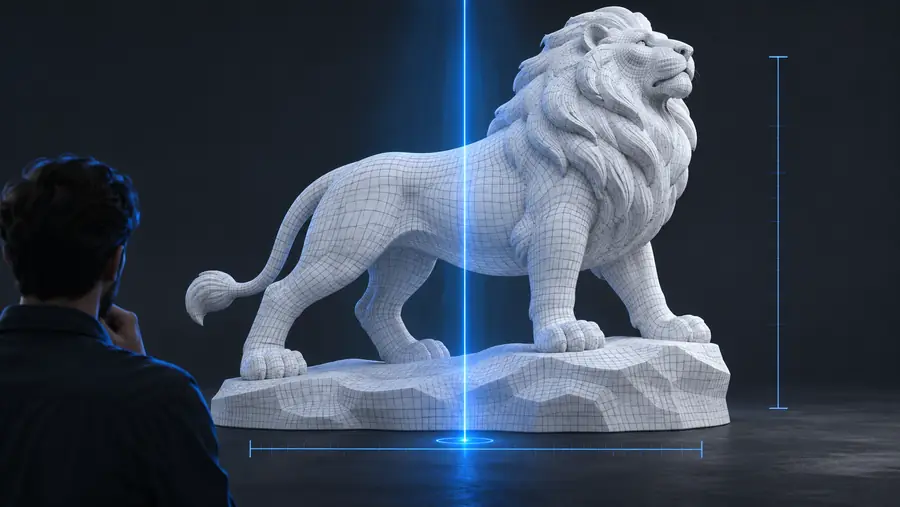
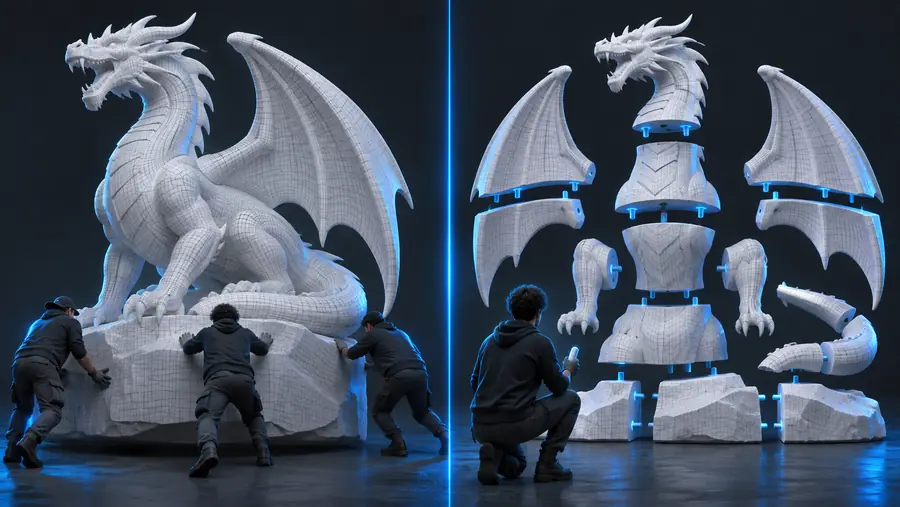
これらは説明用の画像であり、特定のツールのスクリーンショットや出力結果を示すものではありません。作業手順を切り替える際は、元のモデルを残して作業コピーを作成し、分割後の各形状を予定した分割線と比較してください。そのうえで、スライサーでパーツを確認してから、新しい方法が目的に合うか判断します。
元のモデル分割予定のパーツ移行手順:分割専用の方法を試す
主な作業が既存のSTLの分割なら、専用ツールを開き、利用できる分割機能が予定している切断方法に合うか確認します。面の形状変更、接合部の追加、メッシュの修復が必要な場合は、引き続きBlenderを使用してください。どちらの方法を選んでも、印刷に進む前に各パーツを検証します。
比較に関するよくある質問
すでにSTLがあり、主な目的が分割なら、STL専用の分割方法を検討する価値があります。分割線の設計変更、接合部の追加、複雑な形状の修復も必要なら、Blenderのほうが幅広い編集作業に対応できます。どちらもあらゆるメッシュに対応できると決めつけず、実際のモデルで結果を比較してください。
どちらを選んでも、それだけでモデルが印刷可能になるわけではありません。分割だけが目的なら専用ツールが適している場合がありますが、パーツに大幅なメッシュ編集が必要ならBlenderのほうが適しています。どちらの場合も、印刷前に各パーツの形状を確認し、スライサーでプレビューしてください。
異なる分割方法を比較する際、STLを作業用ファイルとして使えます。ただし、利用するツールが現在対応している入力形式を事前に確認してください。切断をやり直せるよう、元のファイルは別に保存しておきましょう。STLにはBlenderの編集可能なプロジェクト履歴がすべて含まれるわけではありません。
分割ツールがピンやソケット、必要なクリアランスまで作成すると決めつけないでください。これらが必要なら、ツールの実際の機能を確認しましょう。対応していない場合は、メッシュエディターで接合部を設計し、小さなテスト部品を印刷してはめ合わせを確認してください。
同じ元のSTLのコピーを使い、それぞれの方法で同じ位置を分割するようにしてください。分割後の各パーツが独立し、形状が完全で、プリンターの造形範囲に収まるかを確認します。最後に、見た目上の分割ができるまでの速さだけでなく、切断面とスライサーのプレビューを比較してください。