3Dプリント初心者
大きなオブジェクトが利用できる造形範囲に収まらない、または1つのままでは印刷時の向きを決めにくい場合があります。
モデルを分割すると、各セクションの配置や印刷、後での組み立てがしやすくなります。
初心者向けガイド
初心者にとって3D分割ツールとは何かを知りたいなら、1つの3Dモデルを小さな独立したパーツに分けるツールと考えてください。分けたパーツは、印刷、確認、組み立て、ほかの3Dアプリケーションでの作業がしやすくなります。

3D分割ツールは、選んだ境界に沿ってデジタルモデルを分け、1つのオブジェクトから複数のパーツを作るソフトウェアです。大きく複雑なメッシュを1つのまま扱う代わりに、扱いやすい部分に分けられます。
基本的な手順は、モデルを選ぶ、分割位置を決める、できたパーツを確認する、という3つの判断に分けると理解しやすくなります。
対応する3Dモデルを用意し、サイズ、向き、薄い部分、既存の形状を確認します。通常、穴のないきれいなメッシュなら、作業結果を予測しやすくなります。
ツールが対応している平面、断面、その他の境界に沿って分割できます。パーツが使いやすく、安定し、扱いやすくなる位置を選びましょう。
分割したパーツに、欠けた面、不都合な継ぎ目、小さすぎる破片がないか確認します。目的は単に形状を切ることではなく、次の作業に適したパーツを作ることです。
分割によってモデルの構成は変わりますが、各パーツが製造に適した形に自動で再設計されたり、元のメッシュの問題がすべて修復されたりするわけではありません。

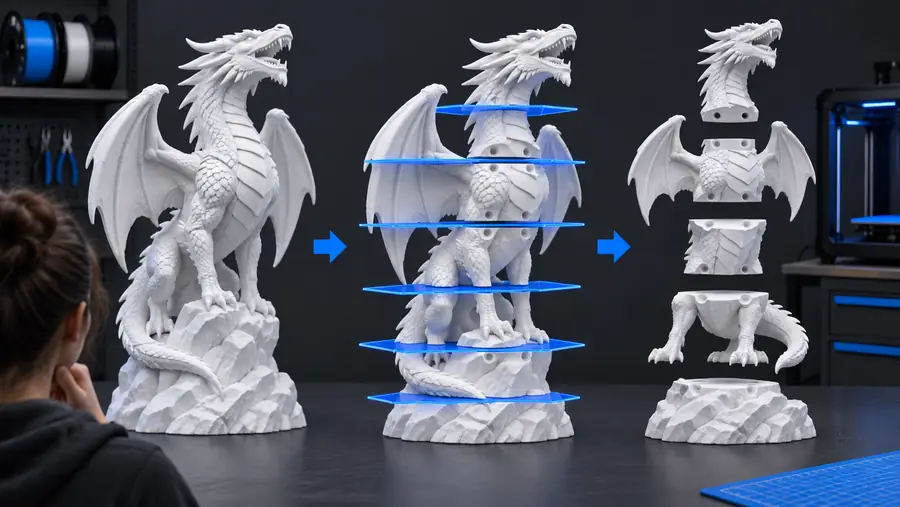
分割線は、パーツ同士を分ける実用的な境界になります。分割ツールで形状を分けることはできますが、できあがった各パーツが目的の作業に使えるかどうかは、確認する必要があります。
分割前:1つのオブジェクト分割後:個別のパーツモデルを分割する理由は、ユーザーによって異なります。大切なのは、モデルを分割できるかどうかだけでなく、分割後のパーツで何をしたいかです。
大きなオブジェクトが利用できる造形範囲に収まらない、または1つのままでは印刷時の向きを決めにくい場合があります。
モデルを分割すると、各セクションの配置や印刷、後での組み立てがしやすくなります。
複数の独立したパーツが必要なのに、STLが1つのオブジェクトとして届く場合があります。
ファイルを分割すると、各セクションの確認や後工程に向けた準備がしやすくなります。
完成した外形を見るだけでなく、各セクションを調べて、複雑なオブジェクトの構造を理解したい場合があります。
分割することで、パーツ、継ぎ目、比率、組み立て方を具体的に学べます。
モデルを運搬、修正、塗装、組み立てしやすいセクションに分ける必要がある場合があります。
パーツを分けると、元の形状同士の関係を保ちながら扱いやすくできます。
| 一体型モデル | 分割モデル | |
|---|---|---|
| 取り扱い | オブジェクト全体を一度に移動、確認、準備する必要があります。 | 各パーツを個別に扱えます。 |
| 大きなサイズ | 形状全体が作業スペースやプリンターに収まりにくい場合があります。 | 小さなパーツなら配置しやすくなる場合があります。 |
| 確認 | 内部の境界や隠れた問題箇所を確認しにくい場合があります。 | 各パーツを個別に確認できます。 |
| 組み立て | パーツ間に新たな継ぎ目は生じません。 | 新たにできた境界では、位置合わせや接合が必要になる場合があります。 |
| メッシュの品質 | 元のジオメトリは単一のオブジェクトとして変更されません。 | 分割によって開いたエッジや面が現れ、確認が必要になる場合があります。 |
| 適した用途 | モデルをすでに一体のまま問題なく使用できる場合に適しています。 | サイズ、アクセス、輸送、作業工程の都合でパーツを分ける必要がある場合に適しています。 |
3D分割ツールの目的が分かれば、分割は不可解な追加作業ではなく、実用的な選択肢になります。モデルを分けることで取り扱い、確認、印刷、組み立てがしやすくなる場合に使用し、次の工程に進む前に分割後の各パーツを確認してください。
3D分割ツールとは、1つのデジタル3Dモデルを2つ以上の別々のパーツに分けるツールです。初心者は、モデルが大きすぎる、扱いにくい、または複数のセクションに分けたほうが便利な場合に使用します。
最も一般的な理由は、サイズ、取り扱いやすさ、検査、組み立てです。モデルを分割すると、各セクションの配置や作業がしやすくなりますが、確認が必要な境界も生じます。
いいえ。分割によってジオメトリが分離されるだけです。分割後の各パーツについて、開いたサーフェス、薄い部分、不自然な向き、適合性、最終プロジェクトで必要となる接合方法などを確認する必要があります。
どのメッシュに対しても有用な結果を保証できるツールはありません。結果は元のモデル、選択した境界、ジオメトリの状態によって異なるため、分割後は必ず分離された各パーツを確認してください。