大型作品を作るホビーユーザー
小道具や像がプリンターベッドより幅広く、一体で製作するには大型の機械が必要です。
オブジェクトをベッドに収まる大きさのパーツに分割し、完成したパーツの位置を合わせて接合します。
印刷の準備
モデルが大きすぎる、壊れやすい、または配置しにくい場合は、印刷用に3Dモデルを分割しましょう。各パーツの配置、製作、組み立てがしやすくなります。
関連するページ
ファイルと準備段階に合ったページを選びましょう。各ページでは、モデル分割作業の特定の工程を詳しく説明しています。
こんな方におすすめ
モデルを分割する理由は作り手によって異なります。適切な分割方法なら、必要な表面を残しながら、各パーツを印刷・仕上げしやすくできます。
小道具や像がプリンターベッドより幅広く、一体で製作するには大型の機械が必要です。
オブジェクトをベッドに収まる大きさのパーツに分割し、完成したパーツの位置を合わせて接合します。
ヘルメットやアーマーの外殻には安定した印刷方向が必要ですが、曲面やオーバーハングがあるため、一度に印刷すると失敗しやすくなります。
組み立て時に手が届く継ぎ目、より平らな接地面、後処理のための余裕を考えて分割します。
細部の多いフィギュアには繊細な突起があり、サポートなしで一体印刷すると失敗する可能性があります。
破損しやすい部分を分ければ、本体を傷つけずにサポートの処理、仕上げ、塗装を行えます。
交換用部品は、限られた方向で印刷するか、既存の機構を囲むように組み立てる必要があります。
接合面を確認でき、重要な寸法を点検しやすい実用的な分割を行います。
作業方法
適切な3D分割ツールの使い方は、任意の位置で切るのではなく、物理的な制約を確認することから始まります。完成品の印刷方法と組み立て方法に合ったワークフローを選びましょう。
使用可能な造形エリア、最も安全な印刷方向、見える状態を保つべき面を確認します。目立つディテールや負荷のかかる端を避けて、継ぎ目の候補を決めます。
3Dモデルを合理的なセクションに分割し、新しくできた境界ごとに、薄い壁、取り除けないサポート、急なオーバーハング、接合が必要な面を確認します。
各セクションを普段使っているスライサーに読み込み、縮尺と印刷方向を確認します。はめ合い、公差、位置合わせの形状が重要な場合は、小さなテスト印刷を行います。
印刷する前に
形状の分割は製作上の問題を解決しますが、分割後のすべてのセクションが印刷可能であることや、特定の用途に適していることを保証するものではありません。
モデルを分割した後も、開いたエッジ、自己交差、反転した法線、非多様体の領域が残る場合があります。
代わりに行うこと
スライスする前に、生成された各パーツを通常のメッシュ修復とマニフォールドチェックにかけてください。
数学的には都合のよい切断面でも、目立つ面を横切ったり、薄い部分を弱くしたり、研磨しにくい継ぎ目を作ったりする場合があります。
代わりに行うこと
見た目、強度、サポート材の除去しやすさ、組み立て順序を考慮して、継ぎ目の位置を確認してください。
わずかなスケールの誤差、プリンターの調整状態、材料の収縮、クリアランスの設定によって、分割したパーツが正しく組み合わない場合があります。
代わりに行うこと
実測した基準寸法を使い、重要な接合部については小さな嵌合テスト用のパーツを印刷してください。
分割後のデータについても、適切な壁の厚さ、サポート材の配置、材料設定を検討し、選択したプリンターでの印刷中は監視が必要です。
代わりに行うこと
各セクションをスライサーで検証し、使用する機器と材料の取扱指針に従ってください。
印刷計画
この比較の目的は、単にパーツ数を増やすことではありません。組み立て作業が増える代わりに、サイズ、向き、サポート材、仕上げをより細かく調整できるようにするためです。
| 一体型モデル | 印刷用の分割モデル | |
|---|---|---|
| プリンターの造形範囲への収まり | 1つのオブジェクトとして、使用可能な造形範囲内に収める必要があります。 | 各セクションを使用可能な造形範囲内に配置できます。 |
| 配置方向の選択肢 | オブジェクト全体に1つの配置方向が適用されます。 | 各セクションにより適した配置方向を選べます。 |
| サポート材へのアクセス | 印刷後は、内部や隠れた部分に手が届きにくい場合があります。 | 分割すると、サポート材を付けやすく、清掃もしやすい面を露出させられます。 |
| 目に見える継ぎ目 | セクション間に組み立て時の継ぎ目がありません。 | 継ぎ目の位置決め、充填、研磨、または意図的なデザイン処理が必要です。 |
| 組み立ての手間 | 造形後の接合作業はほとんど、またはまったく必要ありません。 | 位置合わせ、接着、固定、または別の接合方法が必要です。 |
| 失敗した場合の影響 | 造形に失敗すると、オブジェクト全体が無駄になる場合があります。 | セクションの造形に失敗しても、すべてのパーツを作り直さずに、その部分だけを再印刷できる場合があります。 |
| 品質管理 | 大きな造形物を1つ作る場合、造形中の確認が難しくなることがあります。 | オブジェクト全体を組み立てる前に、各セクションを確認できます。 |
期待される結果
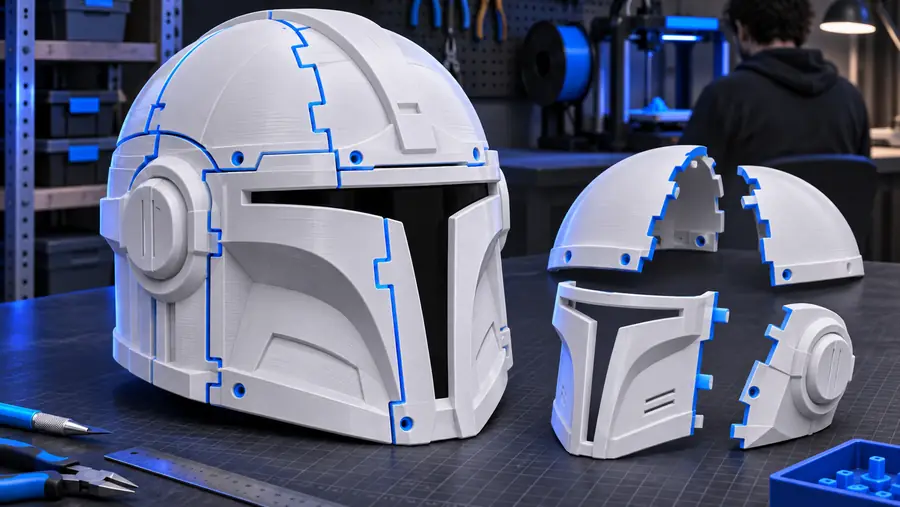
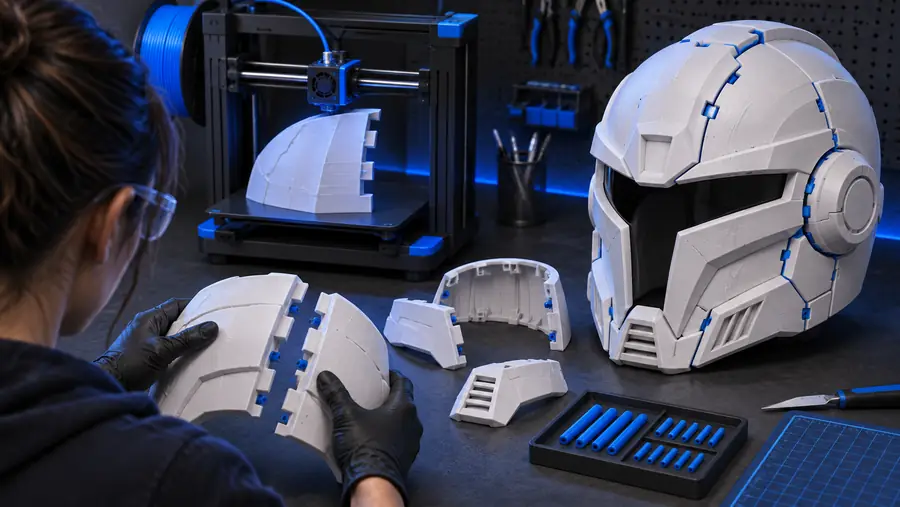
最終的な継ぎ目の仕上がりは、分割位置、プリンターの設定、材料、仕上げ方法によって異なります。
分割前:一体型モデル分割後:計画的に分けた印刷セクション準備を始めましょう
モデルが大きすぎる、壊れやすい、または一体での造形が難しい場合は、3D分割ツールを使ったワークフローが役立ちます。まず物理的な制約を確認し、適切な面に沿って分割して、本番の印刷に進む前に各セクションを点検しましょう。
シナリオ別FAQ
まず、プリントベッドの制限、最適な向き、見える状態を保つべき表面を確認します。実用的な継ぎ目に沿ってモデルを分割し、各セクションに印刷可能な壁面とサポートへのアクセスがあるか確認してから、全体を印刷する前にスライサーでパーツをテストします。
最適な分割は、ベッドサイズ、印刷方向、継ぎ目の見え方、強度、組み立てやすさのバランスを取ります。可能であれば、目立たない部分や自然に接合される部分にカットを配置し、薄いエッジや処理が難しい内部表面を作らないようにします。
はい、メッシュと選択した分割方法が処理に適していれば、STLを複数のセクションに分割できます。分割後は、各出力についてマニホールドの問題、正しいスケール、壁厚、スライス前のクリーンなエクスポートを確認してください。
大規模な構造分割を行う場合は、最終的なスライサー設定の前にモデルを分割し、各セクションに個別の向きとサポート戦略を設定できるようにします。その後もスライサーを使って、配置、スケール、サポート、実際のツールパスを確認してください。