プリンターの所有者
小道具がプリンターの造形可能範囲からはみ出している。
造形プレートに収まるように分割を計画し、各パーツの向きと接合する端を確認する。
STLの作業手順
オンラインでSTLをパーツに分割するには、必要なパーツと切断位置を決めることから始めます。3D分割ツールを使えばモデルを分けられますが、印刷前に分割後の各パーツを確認する必要があります。

STLにはモデルの表面形状が保存されています。分割とは、意図した区画を個別に確認・準備できるパーツに分けることです。
モデル全体の印刷、塗装、組み立てが難しい場合は、分割が役立ちます。メッシュを最短距離で切るのではなく、目的に合った切断位置を選びましょう。
小道具がプリンターの造形可能範囲からはみ出している。
造形プレートに収まるように分割を計画し、各パーツの向きと接合する端を確認する。
腕が胴体の細部を塗る妨げになっている。
組み立て位置が明確になるようにしながら腕を分離し、塗装しやすくする。
曲線状の継ぎ目は、特定の形状に沿わせる必要があります。
単純なカットではその形状を損なう場合は、制御された編集ワークフローを使用してください。
STLには、すでに分離したシェルが含まれている場合があります。
別のカットが必要か判断する前に、既存のジオメトリを確認してください。
リンク先のSTLツールを使用して、利用可能な分割オプションを確認してください。正確な操作項目やエクスポートの選択肢は、ツールによって異なります。
分離したシェル、薄い壁、組み立て後に接触させる必要がある面を特定します。カットする前に、明らかなメッシュの問題を修正してください。
パーツを印刷し、きれいに接合できる位置に意図した境界を配置します。ツールがモデルに必要な種類の分割に対応しているか確認してください。
各パーツについて、開いたエッジ、欠落した面、スケールの変化、適合状態を確認します。スライス用にパーツを準備する前に、利用可能なエクスポートオプションを確認してください。
入力:STLサーフェスメッシュ。想定される結果:個別のモデルパーツ。分割すればメッシュをそのままスライスできるとは限らないため、境界、スケール、印刷可能性を確認してください。
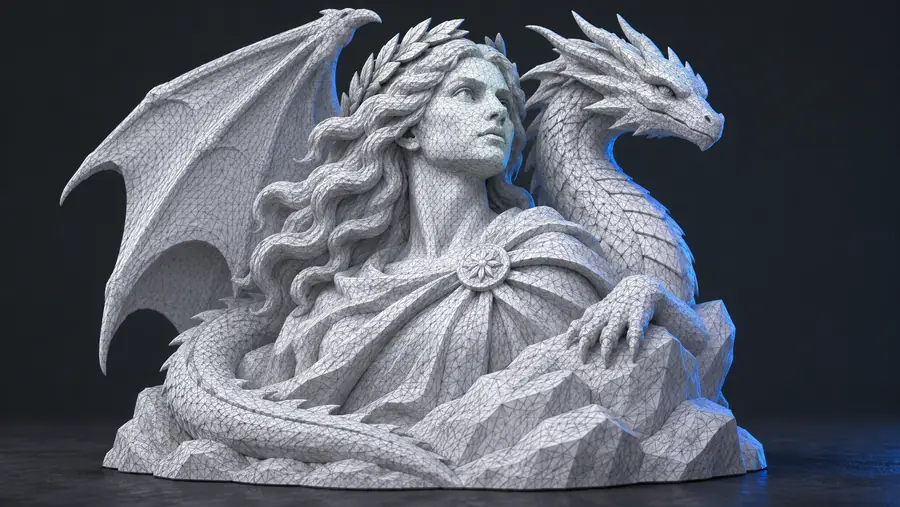
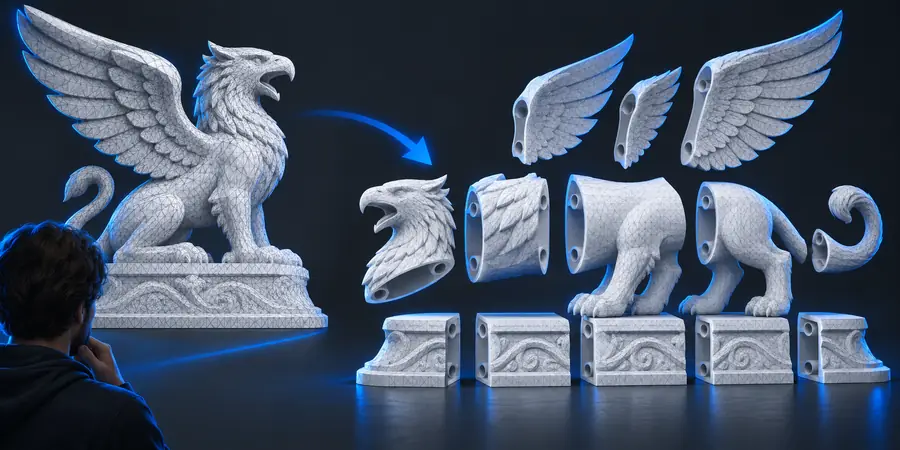
これらの画像はワークフローを示すものであり、リンク先のツールによる検証済みの出力ではありません。3D分割ツールは、開いた面を修復したり、位置合わせ用の機能を追加したりせずに、ジオメトリを分離する場合があります。
分割前:メッシュ全体を確認する分割後:意図した各パーツを確認するジオメトリの分割は、STLを印刷用に準備する工程の一部にすぎません。オンラインでの分割に頼る前に、次の制限を確認してください。
分割した2つの面が合わなかったり、接着剤やピン、公差のための余裕がなかったりする場合があります。
代わりにすべきこと
精度が重要な場合は、メッシュエディターで接合部を確認し、小さな試作品を印刷してはまり具合を確かめてください。
切断によって穴や非多様体エッジが生じることがあります。元のSTLに欠陥がある場合は特に注意が必要です。
代わりにすべきこと
スライスする前にメッシュを検査し、分割後の各パーツを修復してください。
STLには、意図した素材の境界を復元するために必要な色の割り当てや設計履歴が確実には記録されません。
代わりにすべきこと
色に基づく分割が不可欠な場合は、元のプロジェクトか、必要な情報を保持できる形式を使用してください。
リンク先のツールを開き、お使いのSTLに適した分割方法を確認してください。パーツを分離したら、スライサーに送る前に各パーツの表面とはまり具合を確認してください。
オンラインのSTLツールでは、利用できる操作機能によってはブラウザー上でモデルを分割できます。必要な切断やエクスポートに対応していると判断する前に、リンク先のツールで現在利用できる機能を確認してください。
必ずしもそうではありません。分割後の各メッシュに穴、薄い壁、非多様体エッジがないか確認し、スライサーでは向きとはまり具合を確かめてください。
分割のワークフローによっては、接続されたジオメトリを切断する場合と、すでに分離しているシェルを区別します。まずSTLを確認し、すでに分離しているシェルを切断してしまわないよう、適切な操作を選択してください。
STLは通常、その目的に使える信頼性の高い色の境界を保持しません。目的のセクションが色付きの元モデルから作成されたものであれば、元のプロジェクト、または色の割り当てを保持できる形式を使用してください。
各パーツの意図したスケールが維持され、接合面が正しく一致していることを確認してください。次に、メッシュに開いたエッジがないかを確認し、すべてのパーツがプリンターの造形エリアに収まることを確認します。