大型モデルの制作者
像や小道具がプリントベッドに収まらず、印刷しやすい大きさに分ける必要がある場合。
パーツを分ければ、厄介なオーバーハングを減らせる向きに配置して印刷できます。
STLの準備
オンラインSTL分割ツールを使えば、造形前に1つのメッシュを扱いやすいパーツに分けられます。切断面を確認し、分割後のパーツを見直して、より扱いやすいファイルで作業を続けましょう。

主な変化は構造にあります。つながった1つのSTLが複数の独立したメッシュになり、それぞれ個別に向きを調整し、確認・準備できるようになります。
分割すると、切断面の境界でトポロジーが変わります。分割後のモデルは実用的で印刷できる場合もありますが、元の一体型メッシュと完全に同じではありません。
像や小道具がプリントベッドに収まらず、印刷しやすい大きさに分ける必要がある場合。
パーツを分ければ、厄介なオーバーハングを減らせる向きに配置して印刷できます。
ダウンロードしたモデルが1つの密なオブジェクトで、確認しにくい場合。
小さく分けることで、つながっていない箇所、薄い壁、破損した表面を見つけやすくなります。
モデルには、継ぎ目、接合面、または計画的な組み立て手順が必要です。
分割後のデータは、製作前に部品の適合を確認するための、より明確な出発点になります。
一度きりの準備作業のために本格的なモデリングソフトを習得するより、ブラウザー上で作業を引き継げるほうが便利です。
オンラインの作業手順なら、元のSTLと目的のパーツ構成に集中できます。
確実に分割するには、目的の分割方法を指定し、生成された構造を確認して、各パーツを次の工程に備える、という短い確認サイクルが有効です。
必要な分割数、切断位置、平らな面や位置合わせ用の構造が必要かどうか、特定の組み立て順序があるかを指定します。
開いたエッジ、想定外に薄い壁、微小な破片、印刷や接合が難しい可能性のある接合部を確認します。
各パーツの向きを調整し、寸法と適合を確認してから、メッシュを書き出すか、普段使用する製作工程のツールで作業を続けます。
有用な出力は、新しいファイル名だけではありません。印刷や後工程での編集に進む前に、一つずつ評価できる独立したメッシュ領域の集合です。
オンラインでの分割はジオメトリを整理できますが、モデリング、修復、製造に関するあらゆる判断に取って代わるものではありません。
数学的に有効なカットでも、接触面が弱くなったり、継ぎ目が目立ったり、接着に適さない表面ができたりすることがあります。
代わりに行うこと
フィットが重要な場合は、インターフェースを確認し、メッシュまたはCADエディターで継ぎ目を調整してください。
非多様体エッジ、反転した面、自己交差、欠損したサーフェスは、分割や最終的なプリントに影響する可能性があります。
代わりに行うこと
まずメッシュ修復を実行し、その後に分割を繰り返して、生成されたシェルを比較してください。
分割によってジオメトリは定義されますが、ベッドサイズ、サポート戦略、レイヤー方向、材料の強度は、用途に応じて判断する必要があります。
代わりに行うこと
各パーツをスライサーでテストし、サポートの使用量やパーツの強度に問題がある場合はカットを見直してください。
分離したパーツが正しく見えても、ピン、ソケット、または嵌合面には許容差の調整が必要な場合があります。
代わりに行うこと
最終的なプリントの前に、小さなテスト部分を使用するか、モデリングツールで意図的なクリアランスを追加してください。
インポートした単一のメッシュと分離後の結果を比較してください。目的は単にファイル数を増やすことではなく、カット境界でパーツ同士が適切にかみ合う関係になることです。
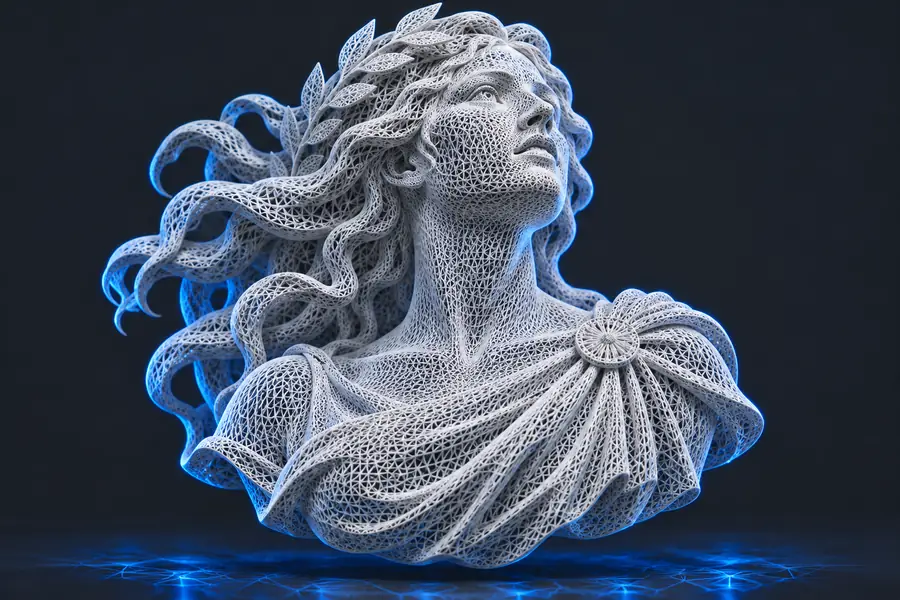
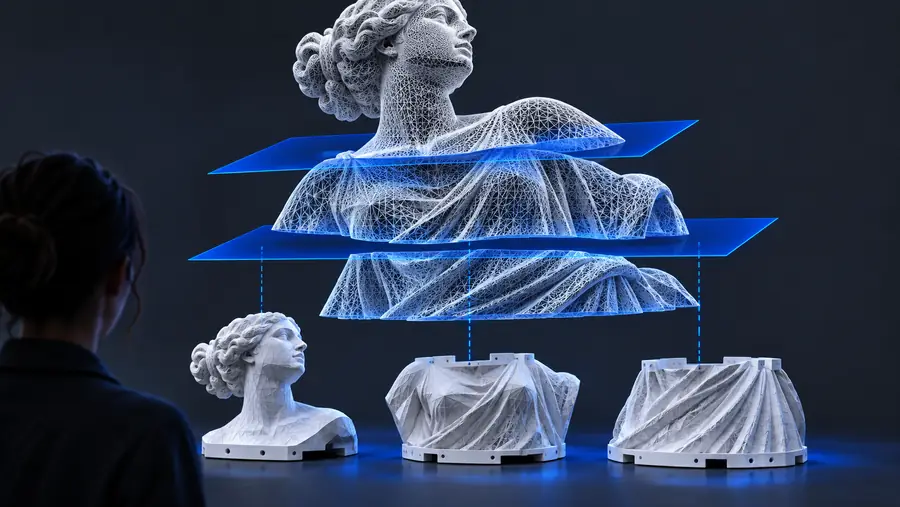
パーツをスライサーに送る前に、すべてのインターフェースを確認してください。
分割前:1つのメッシュ分割後:分離されたパーツ必要な分割方法を指定し、結果の構造を確認して、分離されたパーツを印刷や追加のモデリングに取りかかりやすい出発点として使いましょう。元のファイルは変更せずに残しておけば、変換結果を比較し、継ぎ目、壁、組み立て部分に修正が必要な場合に計画を見直せます。
ブラウザー上でSTLを分離する際によくある実用的な質問にお答えします。
1つのSTLメッシュを複数の部分に分け、それぞれを個別に確認し、向きを調整して準備するために使います。モデルがプリントベッドに収まらない場合や、複数のパーツを組み立てる必要がある場合に特に便利です。
ジオメトリを分離し、計画に沿って分割できる場合もありますが、見た目上分離できたからといって、組み立て時に必ず適合するとは限りません。最終的なはめ合わせが重要な場合は、接合面を確認し、クリアランス、ピン、その他の接合用の形状を追加してください。
元の表面のディテールは維持できますが、切断面の構造は変化します。パーツを印刷可能と判断する前に、薄い壁、開いたエッジ、小さな破片などの問題がないか確認してください。
はい。大きなモデルや扱いにくいモデルを分割すると、プリントベッドに収めやすくなり、造形に適した向きに配置しやすくなります。ただし、サポート、強度、継ぎ目の目立ちやすさ、材料の挙動は切断位置によって変わるため、分割後の各パーツをスライサーで確認してください。
必要なパーツがすべて揃っていること、表面が閉じていること、スケールが変わっていないこと、接合部分が組み立て計画に合っていることを確認してください。そのうえで、最終的な印刷に進む前に、向き、壁の厚さ、サポート、公差を確認しましょう。