Tutorial de Blender
cómo dividir un modelo 3D para imprimir en Blender, paso a paso
Esta guía muestra cómo dividir un modelo 3D para imprimir mediante un flujo de trabajo en Blender, obteniendo piezas limpias y fáciles de inspeccionar. Prepararás la malla, situarás un corte, separarás el resultado y exportarás las piezas para el laminado.
Antes de cortar
Requisitos previos
Una división limpia comienza con una malla en buen estado y una idea clara de dónde debe quedar la junta final.
- qué es un divisor 3D para principiantes Comprende el concepto básico antes de elegir un plano de corte, una junta o la disposición de las piezas.
- dividir un modelo 3D para imprimir Descubre cómo encaja la separación de piezas con los soportes, el tamaño de la cama, la orientación y el montaje final.
- dividir un STL en piezas en línea Usa una opción centrada en STL cuando la malla ya se haya exportado desde Blender.
El flujo de trabajo
Pasos numerados
Sigue esta secuencia reproducible en Blender para dividir un modelo 3D sin perder el original ni exportar geometría sin comprobar.
-
1
Prepara y duplica la malla
Abre el modelo en Blender, aplica la escala del objeto e inspecciona la superficie en el modo Edición. Guarda una copia de seguridad y duplica el objeto para conservar el original intacto por si necesitas modificar el corte.
-
2
Sitúa y aplica el corte
Elige un plano que dé a ambas piezas una base estable o una junta práctica para el montaje. Usa Bisect para una división recta o un cortador booleano si la división debe seguir una forma personalizada. Mantén visible el lado cortado y comprueba la vista previa desde varios ángulos.
-
3
Separa, cierra y exporta
Separa las regiones resultantes en objetos, cierra cualquier borde abierto y recalcula las normales. En el Modo Objeto, confirma que cada pieza sea un sólido cerrado y, después, exporta las piezas seleccionadas como archivos STL independientes para el laminador.
Comprobaciones rápidas
Errores comunes y soluciones
Estas comprobaciones detectan los fallos que con más frecuencia hacen que una división en Blender parezca correcta en pantalla, pero falle durante el laminado.
- Revisa la unión desde las vistas X, Y y Z antes de aplicar el corte.
- 3 ejes
- Inspecciona tanto el lado conservado del modelo como el lado recién creado por el corte.
- 2 lados
- Comprueba que cada pieza exportada sea una malla cerrada antes de enviarla a un laminador.
- 1 malla
Elige el método adecuado
Consejos avanzados
Blender te da control sobre la geometría y el diseño de la unión; un divisor 3D especializado suele ser mejor cuando el STL ya está terminado y solo necesita una división práctica.
| Proceso de corte en Blender | Divisor 3D especializado | |
|---|---|---|
| Mejor punto de partida | Archivo fuente editable con modificadores, materiales o una unión personalizada | STL terminado que necesita una división sencilla en piezas |
| Control del corte | Control preciso de planos, formas booleanas y límites de los objetos | Controles específicos para dividir una malla existente |
| Reparación de mallas | Puedes inspeccionar las normales, rellenar caras y reparar la topología manualmente | Las opciones de reparación dependen del método de división y de la malla de entrada |
| Curva de aprendizaje | Más configuración porque Blender expone todo el flujo de trabajo de modelado | Menos trabajo de modelado para un STL preparado |
| Repetibilidad | Excelente cuando la operación se guarda en un archivo de Blender o en una pila de modificadores | Útil para divisiones rápidas y puntuales de modelos exportados |
| Verificación final | Inspecciona cada objeto en Blender y luego confirma la vista previa del laminador | Aun así, requiere una vista previa del laminador después de dividir y exportar |
Conoce los límites
Consejos avanzados: límites de la ruta
Un tutorial de Blender puede explicar el flujo de trabajo de la geometría, pero ningún método de división elimina todas las restricciones de impresión o modelado.
Un corte no garantiza una base imprimible
Una división matemáticamente limpia puede dejar ambas piezas con voladizos problemáticos o áreas de contacto diminutas.
Qué hacer en su lugar
Gira la unión, añade un pequeño elemento de alineación o reorienta cada pieza en el laminador.
Los resultados booleanos pueden revelar problemas en la malla
Los bordes no manifold, las superficies superpuestas, las normales invertidas y las paredes muy delgadas pueden crear caras ausentes o no deseadas.
Qué hacer en su lugar
Aplica la escala, inspecciona las normales, utiliza las comprobaciones de 3D Print Toolbox y repara el origen antes de exportar.
La unión puede requerir planificación del ensamblaje
Dos piezas pueden encajar geométricamente, pero aun así ser difíciles de pegar, fijar o alinear después de imprimirlas.
Qué hacer en su lugar
Añade una superficie plana de registro, orificios para pasadores o una unión con chaveta poco profunda cuando el modelo lo permita.
La exportación a STL elimina el contexto de la escena de Blender
Un STL contiene la geometría de la superficie, no tus colecciones, modificadores, materiales ni historial de edición de Blender.
Qué hacer en su lugar
Conserva el archivo original de Blender como referencia principal y exporta las piezas con nombres claros solo después de verificarlas.
Inspecciona el resultado
Consejos avanzados: comparación visual
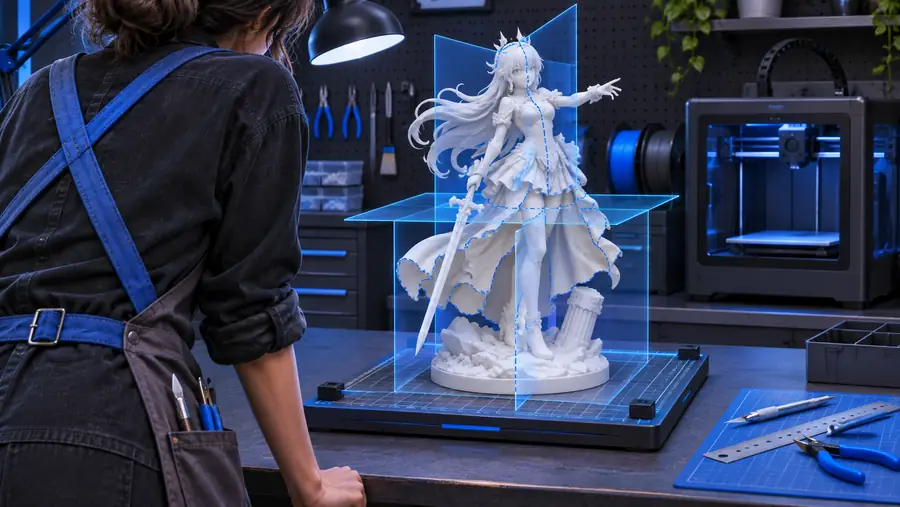
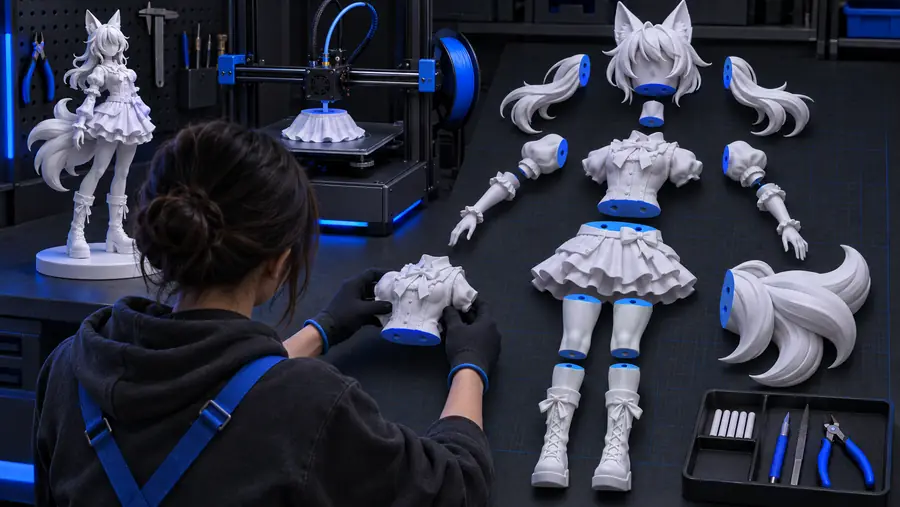
El resultado útil no son solo dos objetos; cada pieza debe tener una línea de unión bien definida, superficies cerradas y una orientación adecuada para la impresión.
Antes de la divisiónDespués de la divisiónListo para el siguiente paso
Consejos avanzados: completa el flujo de trabajo
Cuando el corte en Blender supere las comprobaciones visuales y de la malla, exporta cada pieza con un nombre de archivo claro y ábrela en tu laminador. Si el archivo de origen ya es un STL y no necesitas modificar la topología, usa la opción de divisor 3D para dividirlo de forma más directa. El objetivo es obtener dos piezas que se laminen sin problemas, encajen según lo previsto y sean fáciles de modificar a partir del archivo original.
Convierte la geometría de Blender en piezas imprimibles
- Mantén intacto el archivo original de Blender
- Previsualiza cada pieza en el laminador
- Nombra los archivos exportados según la pieza y su orientación
Preguntas frecuentes
Preguntas frecuentes del tutorial
Estas respuestas abordan las dudas prácticas sobre cómo dividir un modelo 3D para imprimirlo mediante flujos de trabajo en Blender.
Abre y duplica el modelo, aplica su escala y luego usa Bisect o un objeto de corte booleano para definir la línea de unión. Separa las regiones resultantes, cierra los bordes abiertos, recalcula las normales y exporta cada pieza cerrada como un STL independiente.
Sí. Importa el STL, comprueba su escala y el estado de la malla y, después, usa un plano de corte o un objeto booleano para dividirlo. Blender permite separar y exportar las piezas, pero aun así debes comprobarlas en un laminador.
Bisect es una opción práctica para un corte plano y recto porque permite dividir el modelo y eliminar un lado de forma controlada. Boolean Difference ofrece más flexibilidad cuando la línea de corte debe seguir la forma de un objeto cortador personalizado.
Entre las causas habituales se encuentran los bordes abiertos, las normales invertidas, las aristas no manifold, las autointersecciones o las paredes demasiado delgadas para la configuración de impresión seleccionada. Inspecciona ambos objetos después de separarlos, repara la malla y comprueba que el laminador muestre regiones sólidas en lugar de advertencias.
Guarda el archivo de Blender antes de editarlo y duplica el objeto original antes de aplicar el corte. Mantén el original oculto o en una colección aparte y exporta solo copias de las piezas verificadas con nombres claros.